
Wyswietlanie raportu postepów dotyczacego poswiadczenia
Raport postepów dotyczacy poswiadczenia moze zawierac dowolna kombinacje nastepujacych informacji:
- Okreslone wymagania dotyczace poswiadczenia
- Ogólny wysoki wynik okreslony przez organizacje
- Wyswietlenie kazdej strony kazdego tematu w kursie przez uczestnika
- Ukonczenie oceny kursu przez uczestnika
- Wyniki dotyczace kursów, które zostaly ukonczone lub rozpoczete
Raport obejmuje kursy rozpoczete i ukonczone, które maja zastosowanie w przypadku danego poswiadczenia. Obejmuje takze kursy, których waznosc wygasla, tj. kursy, które zostaly rozpoczete, jednak nie zostaly ukonczone w ciagu roku. Kursant nie otrzymuje zaliczenia za kursy, których waznosc wygasla.
Uwaga: Patrz takze Kursy, które maja zastosowanie do poswiadczen.
Aby wyswietlic raport postepów dotyczacy poswiadczenia
- Kliknij pozycje Poswiadczenia na panelu nawigacyjnym po lewej stronie.
- Kliknij pozycje Pokaz postep obok odpowiedniego poswiadczenia.
Domyslnie wyswietlana jest karta Rozpoczete raportu postepów poswiadczenia, zawierajaca informacje dotyczace poszczególnych zasobów szkoleniowych, które zostaly rozpoczete i nie sa jeszcze ukonczone.
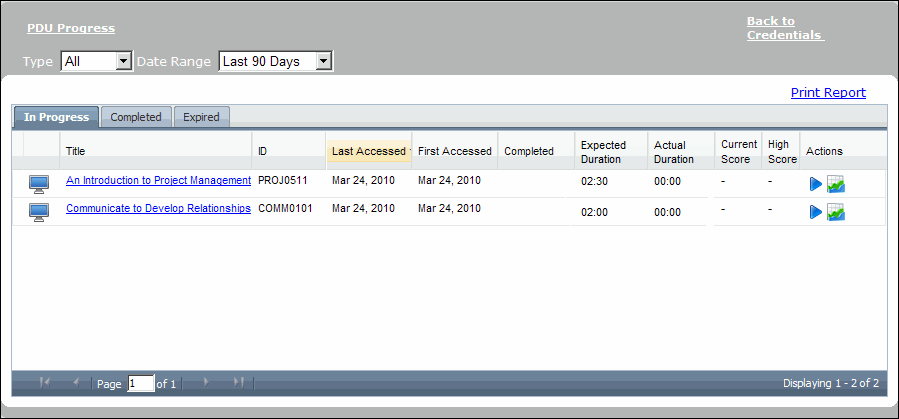
- Aby wyswietlic wszystkie majace zastosowanie i ukonczone zasoby szkoleniowe, nalezy kliknac karte Ukonczone. Aby wyswietlic majace zastosowanie kursy, które wygasly, nalezy kliknac karte Utracilo waznosc.
- W polu Typ okresla sie zasoby nauczania, które maja zostac uwzglednione w raporcie:
- Wszystko: Wyswietlone zostana wszystkie zasoby.
- Kursy: Wyswietlone zostana wylacznie kursy.
W zwiazku z tym, ze do poswiadczen licza sie wylacznie kursy, mozna wybrac dowolna z opcji.
Raport zostaje bezzwlocznie przefiltrowany w oparciu o wybrane kryteria.
- W polu Zakres dat okresla sie zakres dat, które maja zostac uwzglednione w raporcie:
- Wszystko
- Ostatnie 30 dni
- Ostatnie 90 dni
- Ostatnie 12 miesiecy
- Niestandardowa: Opcja ta pozwala wybrac dowolny zakres dat za pomoca specjalnego narzedzia.
Uwaga: Na karcie Rozpoczete, jesli data ostatniego dostepu do zasobu miesci sie w podanym zakresie, zasób taki zostanie uwzgledniony w raporcie. Na karcie Ukonczone, jesli data ukonczenia zasobu miesci sie w podanym zakresie, zasób taki zostanie uwzgledniony w raporcie.
Raport zostaje bezzwlocznie przefiltrowany w oparciu o wybrane kryteria.
Domyslnie, zasoby na karcie Rozpoczete sortowane sa wedlug daty ostatniego dostepu, a zasoby na karcie Ukonczone sortowane sa wedlug daty ukonczenia.
Uwaga: Jesli witryna zostala skonfigurowana tak, aby go obslugiwac, raport zawiera tez dodatkowe kolumny Oczekiwany czas trwania i Rzeczywisty czas trwania. Aby uzyskac wiecej informacji, patrz MOJE POSTEPY.
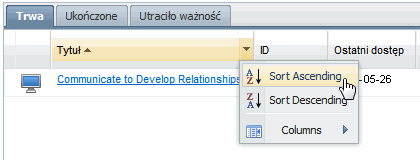
- W razie potrzeby zasoby (tylko) na biezacej karcie mozna sortowac wedlug innych kategorii, klikajac naglówek odpowiedniej kolumny. Mozna równiez zmieniac porzadek sortowania (rosnaco lub malejaco), klikajac ponownie naglówek kolumny lub klikajac strzalke w dól i wybierajac zadany porzadek sortowania.
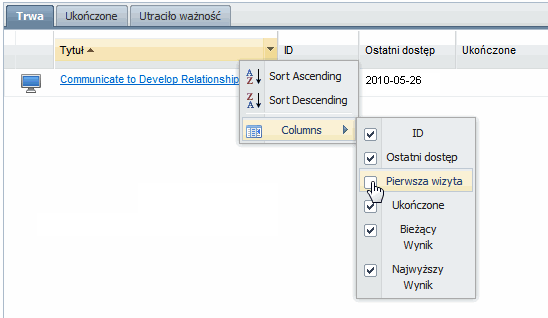
- Wyswietlane kolumny mozna ukrywac, klikajac strzalke w dól obok dowolnej kolumny, wybierajac opcje Kolumny i anulujac zaznaczenie wybranej kolumny, zgodnie z rysunkiem.
Uwaga: Preferencje filtrowania, sortowania i wyswietlania nie sa zapamietywane po zamknieciu przegladarki.
- Z tego miejsca mozna wykonac nastepujace czynnosci, klikajac odpowiednia ikone w kolumnie Dzialania:
- Aby wyswietlic przygotowany do druku szczególowy raport dotyczacy zasobu, kliknij ikone
 .
. - Aby uruchomic nieukonczony zasób, kliknij ikone
 .
. - Aby wydrukowac certyfikat ukonczenia kursu, kliknij ikone
 (nie pokazano). Uzytkownik zostanie wezwany do ukonczenia oceny kursu przed wydrukowaniem certyfikatu.
- Aby wyswietlic przygotowany do druku szczególowy raport dotyczacy zasobu, kliknij ikone
- (Opcjonalnie) Aby wydrukowac raport postepów w nauce, wykonaj jedna z nastepujacych czynnosci:
- Kliknij przycisk Drukuj raport znajdujacy sie w górnej czesci raportu.
- W menu Plik w nowym oknie przegladarki kliknij polecenie Drukuj.
- W oknie dialogowym Drukuj kliknij polecenie Drukuj.