Uzywanie panelu SEARCH&LEARN
Panel SEARCH&LEARN umozliwia wyszukiwanie zawartosci nauczania w witrynie. W trakcie wykonywania tej czynnosci nalezy pamietac o nastepujacych kwestiach:
- Wyszukiwanie zasobów w kategorii Test wstepny zwraca zarówno testy wstepne, jak i egzaminy koncowe.
- Nie mozna bezposrednio wyszukiwac zajec praktycznych i projektów. Informacje te mozna znalezc w zasobach KnowledgeCenter.
Aby korzystac z panelu SEARCH&LEARN w celu wyszukiwania tresci
- W panelu SEARCH&LEARN, na górze strony, w polu Wyszukiwanie wprowadz slowo kluczowe lub fraze, jak pokazano na rysunku.

Uwaga: Wyrazeniami wyszukiwania moga byc poszczególne wyrazy, frazy lub grupy wyrazów i fraz polaczone symbolami logicznymi "and", "or" lub "not" (tzw. operatory logiczne). Frazy to grupy wyrazów umieszczonych w cudzyslowach.
- Z listy Kategoria wybierz kategorie zasobu nauczania lub wybierz opcje Wszystkie, aby wyszukac wszystkie kategorie.
- W przypadku dostepu do zawartosci w kilku jezykach z listy Jezyk wybierz jezyk tresci, która ma zostac pobrana.
- Kliknij przycisk Wyszukaj.
Wyniki wyszukiwania zostana wyswietlone ponizej panelu SEARCH&LEARN. W przypadku wyszukiwania tresci we wszystkich kategoriach wyniki zostana pogrupowane wedlug kategorii. Wyniki sa uporzadkowane zgodnie z trafnoscia wskazana przez ikone termometru (
 ).
). - Przeanalizuj wyniki wyszukiwania, wykonujac nastepujaca czynnosc:
- Aby wyswietlic wiecej informacji o zasobie, ustaw wskaznik myszy nad tytulem i kliknij wyswietlone lacze Pokaz szczególy.
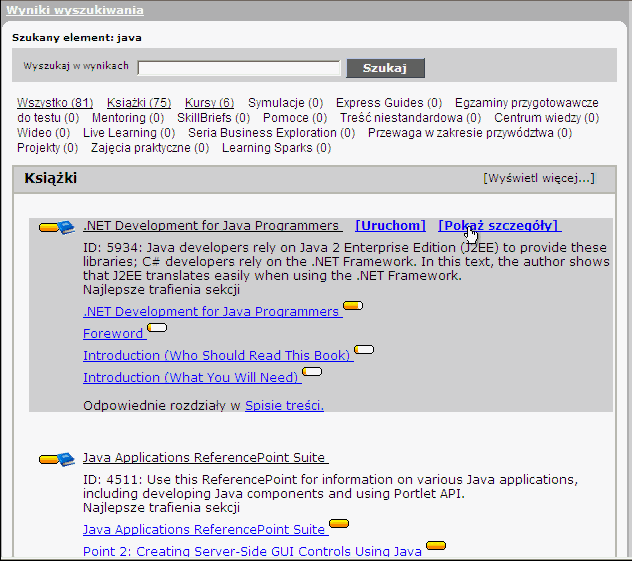
Nastepnie mozesz wykonac wiele czynnosci dotyczacych zasobu. Mozesz na przyklad kliknac opcje Wyswietl w katalogu, aby ustalic lokalizacje zasobu w KATALOGU, oraz kliknac przycisk
 , aby dodac zasób do MOJEGO PLANU. Okreslone czynnosci, które mozna wykonac, zaleza od typu zasobu nauczania oraz konfiguracji witryny. Uzytkownik moze na przyklad pobierac kursy i symulacje SkillSim.
 - Aby wyswietlic wiecej wyników wyszukiwania dotyczacych okreslonej kategorii tresci w przypadku wyszukiwania we wszystkich kategoriach, kliknij opcje Wyswietl wiecej dla tej kategorii.
Mozesz takze uruchomic zasób (na przyklad otworzyc ksiazke lub rozpoczac kurs), ustawiajac wskaznik myszy nad tytulem i klikajac wyswietlone lacze Uruchom.
- Aby wyswietlic wiecej informacji o zasobie, ustaw wskaznik myszy nad tytulem i kliknij wyswietlone lacze Pokaz szczególy.
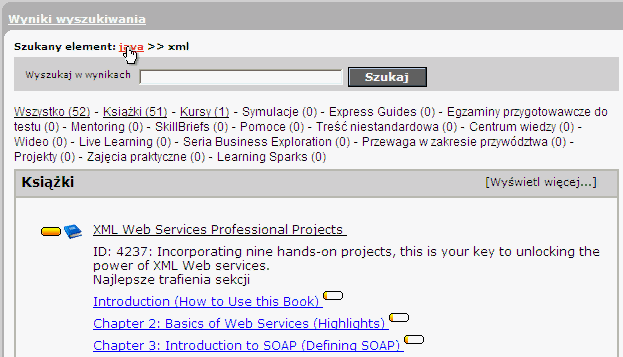
- (Opcjonalnie) Aby jeszcze bardziej zawezic wyniki wyszukiwania, wprowadz slowo kluczowe w polu Wyszukaj w wynikach (pokazanym na poprzednim obrazku) i kliknij przycisk Wyszukaj.
Aby powrócic do pierwotnego wyszukiwania, kliknij odpowiednie lacze u góry wyników wyswietlania, tak jak to pokazano na obrazku.