
|
|
|


Tworzenie profilu inGenius
Po wlaczeniu przez organizacje funkcji inGenius w menu w lewej czesci strony glównej programu SkillPort pojawi sie nowe lacze.
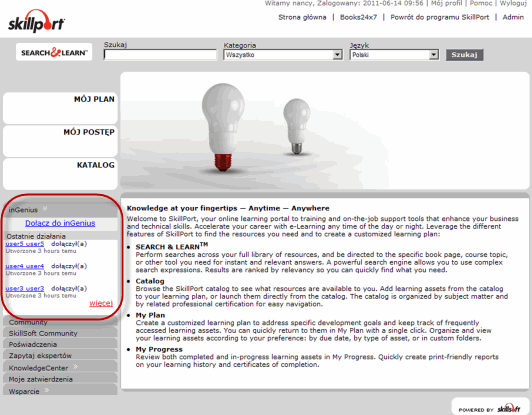
W celu utworzenia profilu inGenius:
- Zaloguj sie do programu SkillPort.
- W menu nawigacyjnym z lewej strony kliknij opcje Dolacz do inGenius. Zostanie wyswietlona strona Tworzenie profilu inGenius.
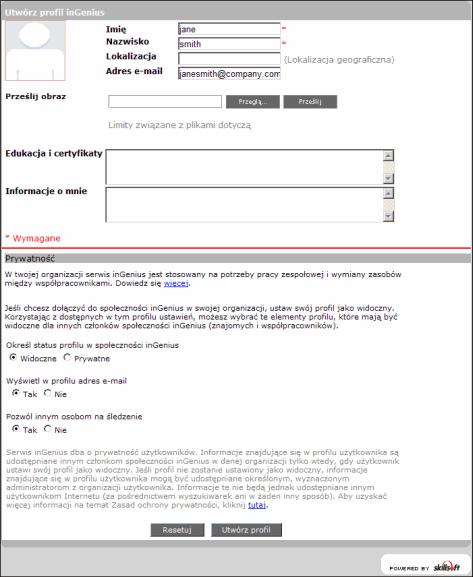
- W razie potrzeby zmodyfikuj wstepnie zapelnione pola Imie i Nazwisko.
- Opcjonalnie wypelnij pole Adres e-mail.
- Opcjonalnie wypelnij pole Lokalizacja.
- Opcjonalnie przeslij swoje zdjecie.
- Kliknij przycisk Przegladaj. Wyswietli sie okno Wybierz plik.
- Przejdz do zdjecia, które chcesz przeslac. Plik musi byc w formacie
.jpg,.giflub.png, a jego wielkosc nie moze przekraczac 2 MB. - Kliknij nazwe pliku, aby go wybrac.
- Kliknij przycisk Wybierz. Okno Wybierz plik zostanie zamkniete. Pelna sciezka pliku zostanie wyswietlona w polu Przeslij obraz.
- Kliknij przycisk Przeslij. W polu obrazu zostanie wyswietlone przeslane zdjecie. Pojawi sie komunikat Powodzenie: Obraz zapisany ponizej pola Przeslij obraz.
- Opcjonalnie wypelnij pole tekstowe Wyksztalcenie i certyfikaty.
- Opcjonalnie wypelnij pole tekstowe O mnie, podajac dodatkowe informacje.
- Okresl ustawienia prywatnosci podane na ekranie. Wiecej informacji mozna uzyskac w sekcji Ustawienia prywatnosci w obszarze Mój profil.
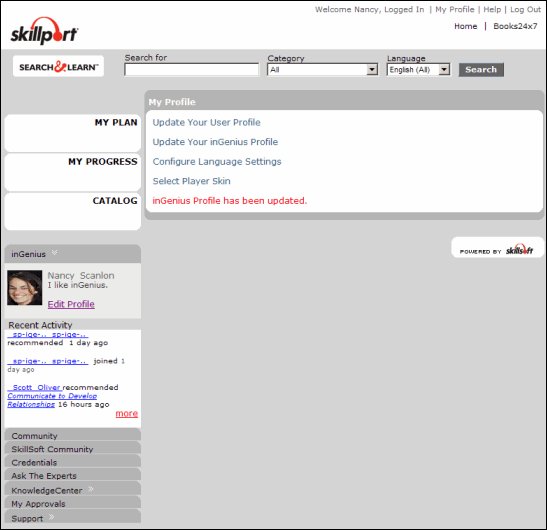
- Kliknij przycisk Utwórz profil. Profil zostanie natychmiast udostepniony do wyszukiwania, komentowania i polecania.
Last Updated:
6/18/2012 12:06:25 PM