
Wyswietlanie zasobów nauczania w obszarze MÓJ PLAN
Obszar MÓJ PLAN zawiera liste wszystkich zasobów nauczania, które zostaly wybrane przez uczestnika i kierownika (lub administratora szkolenia). Moze tez sluzyc do realizacji okreslonych celów rozwoju i monitorowania czesto uzywanych zasobów nauczania. Gdy kierownik doda zasób szkoleniowy do obszaru MÓJ PLAN, uczestnik otrzyma automatyczne powiadomienie poczta elektroniczna.
W celu wyswietlenia zasobów w obszarze MÓJ PLAN:
- Kliknij przycisk MÓJ PLAN na panelu nawigacyjnym, po lewej stronie.
- Wybierz Widok z listy rozwijanej:
- Folder: sortowanie wedlug folderu.
- Kategoria: sortowanie wedlug typu zasobu (np. kursy, ksiazki itd.). Na liscie Typ:
— aby wyswietlic wszystkie przypisane zasoby, wybierz opcje Wszystkie.
— aby wyswietlic zasoby przypisane przez kierownika, wybierz opcje Przypisane.
— aby wyswietlic zasoby przypisane samodzielnie, wybierz opcje Osobiste.
— aby wyswietlic zarówno zasoby przypisane do Planu rozwoju samodzielnie, jak i przez kierownika, wybierz opcje Plan rozwoju.
- Termin ukonczenia: sortowanie wedlug terminu ukonczenia zasobu. W celu dalszego sprecyzowania widoku mozna uzyc listy Typ.
Dostepne oceny sa zawsze wyswietlane. Widok obszaru MÓJ PLAN zostanie natychmiast zaktualizowany na podstawie dokonanego wyboru.
Uwaga: Aby uzyskac informacje na temat wskazników statusu i ikon powiazanych z dzialaniami, które sa wyswietlane w obszarze MÓJ PLAN, zob. Ikony w obszarze MÓJ PLAN.
Tytuly zasobów
Mozesz teraz ustawic wskaznik myszy nad tytulem zasobu i wykonac jedna z nastepujacych czynnosci:
- Aby wyswietlic wiecej informacji na temat zasobu, kliknij wyswietlone lacze Pokaz szczególy, zgodnie z ilustracja.
- Aby otworzyc lub uruchomic zasób, kliknij wyswietlone lacze Uruchom, tak jak to pokazano.
Jesli witryna zostala skonfigurowana tak, aby obslugiwac wymagania zgodnosci szkoleniowej i ustawiono powtarzanie zasobu, w sekcji Dostepne na potrzeby szkolenia sa wyswietlane data i godzina, które wskazuja czas dostepnosci zasobu.
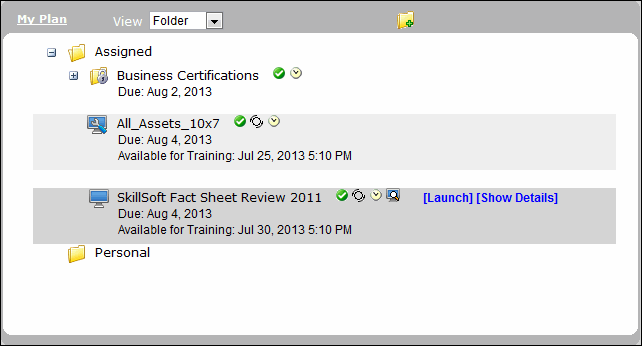
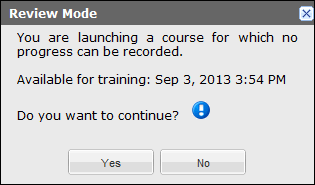
Te informacje zawiera równiez komunikat Trybu przegladania, który wyswietla sie, gdy uzytkownik próbuje uruchomic zasób przed ustalonym otwartym oknem.
- Aby edytowac informacje zasobu przypisanego samodzielnie przez uczestnika:
- Kliknij lacze Pokaz szczególy.
- Kliknij przycisk
 .
. - Zmien informacje w oknie dialogowym Edytuj mój plan.
- Kliknij przycisk OK.
- Aby usunac zasób przypisany samodzielnie przez uczestnika:
- Kliknij lacze Pokaz szczególy.
- Kliknij przycisk
 .
. - Kliknij przycisk OK.