Usar SEARCH&LEARN
Você pode pesquisar em seu site por conteúdo de aprendizado, usando o painel SEARCH&LEARN. Ao fazê-lo, esteja ciente do seguinte:
- Uma pesquisa por assets na categoria Preparações de teste retorna os exames de preparação de teste e os finais.
- Não é possível pesquisar diretamente por laboratórios práticos ou projetos. Você pode encontrá-los realizando uma pesquisa por um KnowledgeCenter que os inclua.
Para usar o SEARCH&LEARN a fim de pesquisar pelo conteúdo
- No painel SEARCH&LEARN, na parte superior da página, insira uma palavra-chave ou frase na caixa Pesquisar , como mostrado.

Observação: Uma expressão de pesquisa pode ser uma palavra individual, uma frase única ou grupos de palavras ou frases conectadas por "e", "ou" ou "não" (operadores boleanos). Frases são grupos de palavras entre aspas.
- Na lista Categoria , selecione uma categoria de asset de aprendizado Todos para pesquisar por todas as categorias de conteúdo.
- Se o conteúdo de mais de um idioma estiver disponível a você na lista de Idiomas, selecione o idioma para o qual o conteúdo disponível deverá ser recuperado.
- Clique em Pesquisar.
Os resultados da pesquisa aparecem abaixo do painel SEARCH&LEARN. Se tiver pesquisado em todas as categorias por conteúdo, os resultados são agrupados por conteúdo. Os resultados são organizados de acordo com a relevância, como indicado por um ícone de termômetro (
 ).
). - Examine os resultados da pesquisa, fazendo o seguinte:
- Para visualizar mais informações sobre um asset, mova seu mouse sobre o título e clique no link Mostrar detalhes, que aparecerá.
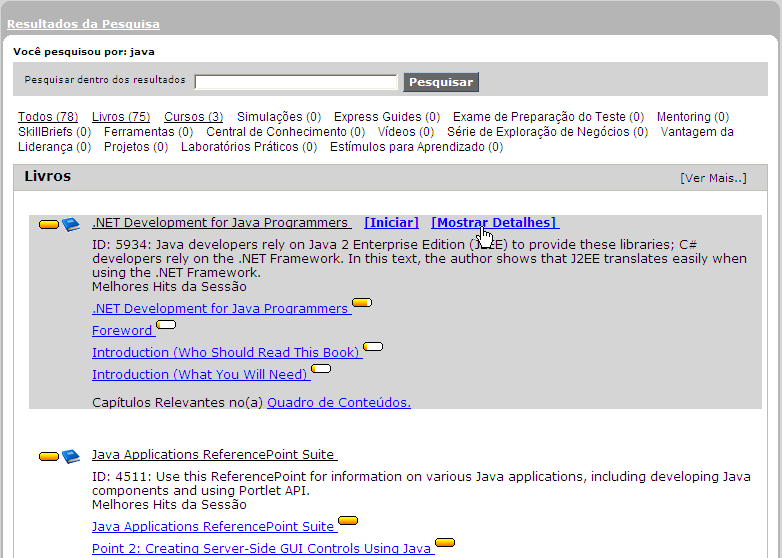
A partir desse ponto, é possível realizar diversas ações no asset. Por exemplo, você pode clicar em Visualizar no Catálogo, para identificar onde o asset está localizado no CATÁLOGO, e pode clicar em
 , para adicionar o asset a MEU PLANO. As ações específicas disponíveis a você podem depender do tipo de asset de aprendizado e da configuração de seu site. Por exemplo, você pode ser capaz de descarregar cursos e SkillSims.
 - Para ver mais resultados de pesquisa para uma categoria de conteúdo em particular, se tiver pesquisado em todas as categorias, clique em Visualizar Mais para essa categoria.
Você também pode iniciar um asset (por exemplo, abrir um livro ou iniciar um curso), movendo seu mouse sobre o título e clicando no link Iniciar que aparecerá.
- Para visualizar mais informações sobre um asset, mova seu mouse sobre o título e clique no link Mostrar detalhes, que aparecerá.
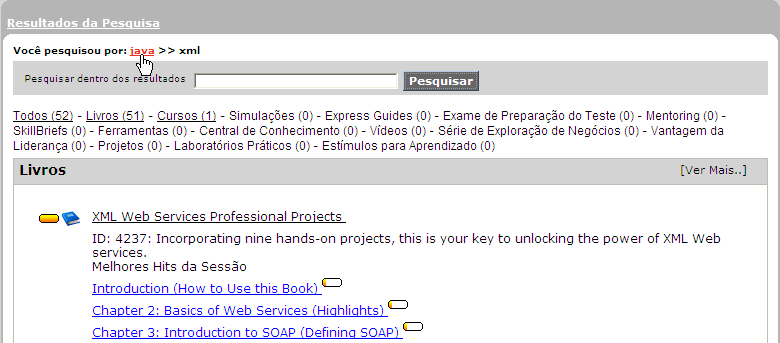
- (Opcional) Para refinar ainda mais os resultados da pesquisa, insira uma palavra-chave na caixa Visualizar no Catálogo (mostrada na imagem anterior) e clique em Pesquisar.
Você pode retornar para uma pesquisa parente, clicando no link adequado, na parte superior dos resultados da pesquisa, como mostrado na página a seguir.