
快捷方式
使用快捷方式可访问特定网站 (URL),终端用户可以在 SkillPort 界面的左下角找到这些快捷方式。任何组织管理员或管理员都可启用或禁用快捷方式。下面的图像将终端用户自定义的一组快捷方式的视图,与在 SkillPort 管理员中配置的同一快捷方式的视图进行了比较。
配置快捷方式
- 单击导航栏上的显示 | 导航 | 快捷方式。
此时会显示“快捷方式”页面。
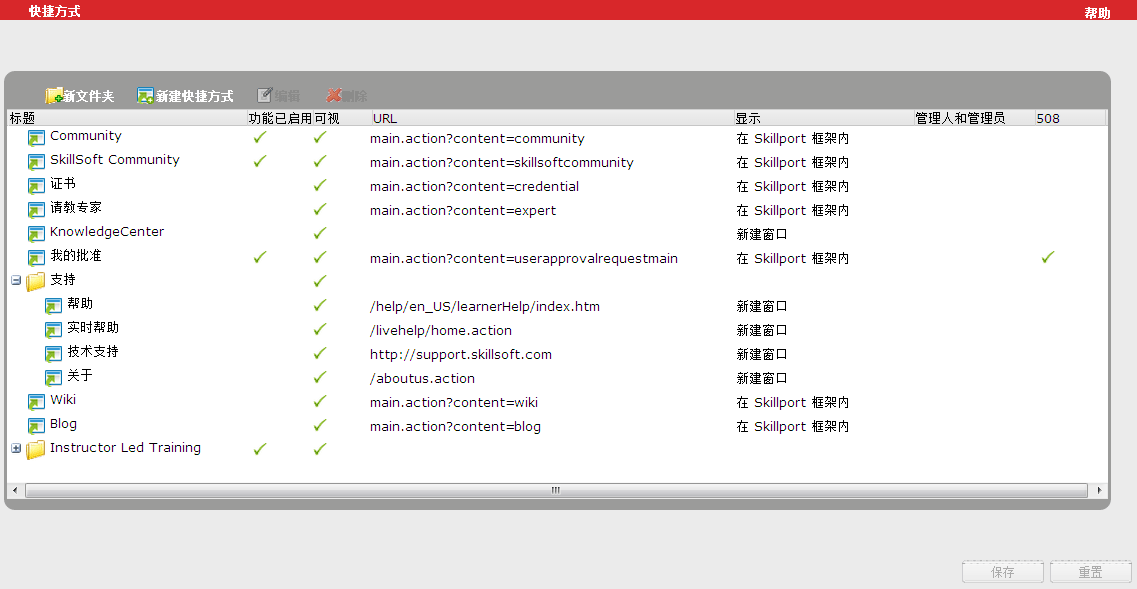
- 创建快捷方式:
- 选择要在其下创建新快捷方式的快捷方式。或者,选择要在其中创建快捷方式的文件夹,系统将在底部创建快捷方式。(您可以随时为快捷方式重新排序。)
- 单击新建快捷方式。
此时会显示“新建快捷方式”页面。
- 输入快捷方式的信息。
字段
描述
标题
指定在“快捷方式”菜单中的链接的文本名称。如果值太长,显示的标题将带有省略号 (…),但工具提示将显示完整的快捷方式名称。
公司范围的导航快捷方式的标题必须是唯一的。普通/父快捷方式的标题在高级组内必须是唯一的。子快捷方式的标题针对拥有同一父快捷方式的所有其他快捷方式的标题必须是唯一的。
URL
指定指向快捷方式的目标页面的相对或绝对 URL 路径。有关绝对和相对路径的有效格式的详细信息,请参阅使用超链接。
您可以将快捷方式添加到任何类型的文本文件中,包括 HTML(.HTM、.HTML)、Microsoft Word (.DOC)、Acrobat PDF (.PDF)、纯文本 (.TXT) 等等。
显示
指示如何显示目标页面。
- 新建窗口:在新浏览器窗口中启动快捷方式。(这是默认选项。)
- 取代当前窗口:快捷方式被启动并接管浏览器窗口,取代 SkillPort。用户可以单击“返回”按钮返回 SkillPort。
- 在 SkillPort 框架内:快捷方式以窗格形式在 SkillPort 框架内启动。建议对使用简单 HTML 且无样式表的网站使用此选项。许多网站在 SkillPort 框架内都不能够正常显示。
可视
指示快捷方式是否显示在 SkillPort 中。选择此复选框,可使快捷方式显示在 SkillPort 界面中。清除此复选框,可隐藏快捷方式。
管理人和管理员
根据用户的角色控制快捷方式的可用性。选择此复选框,可仅对非终端用户的用户显示快捷方式。
508 辅助功能条款
如果目标页面针对残障用户支持第 508 款规定(也称作“网络可访问性”),则选择(选中)此复选框。
- 如果外部目标页面支持第 508 款规定,则当用户从 SkillPort 访问此页面时,不显示警告。
- 如果外部目标页面不支持第 508 款规定,则在用户浏览器中加载此页面之前将显示一个警告对话框。
- 单击确定。
- 创建文件夹:
- 选择要在其下创建文件夹的文件夹或快捷方式,然后单击新建文件夹。
此时会显示“新建文件夹”对话框。
- (必填)对于标题,输入文件夹的标题。
- 如果文件夹应该是可视的,则选择可视复选框。或者,如果文件夹应该是隐藏的,则清除此复选框。
- 单击确定。
- 选择要在其下创建文件夹的文件夹或快捷方式,然后单击新建文件夹。
- 要为文件夹和快捷方式重新排序,请将项目拖动到新位置,然后将其放下。
- 要编辑文件夹或快捷方式,请选择项目,然后单击编辑。
注意:如果安装了可选 SkillPort 加载项模块(例如,社区或 KnowledgeCenter),则 SkillPort 将添加快捷方式。您不能更改这些快捷方式的 URL 设置或显示设置的值。
- 要删除文件夹或快捷方式,请选择项目,然后单击删除。
- 单击保存。