
将评估链接到学习材料
您必须将评估链接到一个或多个学习材料,以便该评估对用户可用。您可以将评估链接到以下材料类型:
- 课程
- 现场学习课程 (LLC)
- Instructor-Led Training (ILT) 课程
- 学习计划
- KnowledgeCenter
- Business Exploration Series 材料
- Skillsoft Advantage 材料
- 外部学习对象 (ELO)
将评估链接到学习材料
- 单击导航栏上的内容 > 评估。
此时会显示“评估经理”页面。
- 选择您要链接的评估,然后单击链接。
此时会显示链接项目页面,左窗格中显示材料,右窗格中显示链接的项目。可以调整此页面上窗格的大小,以适应查看窗口。
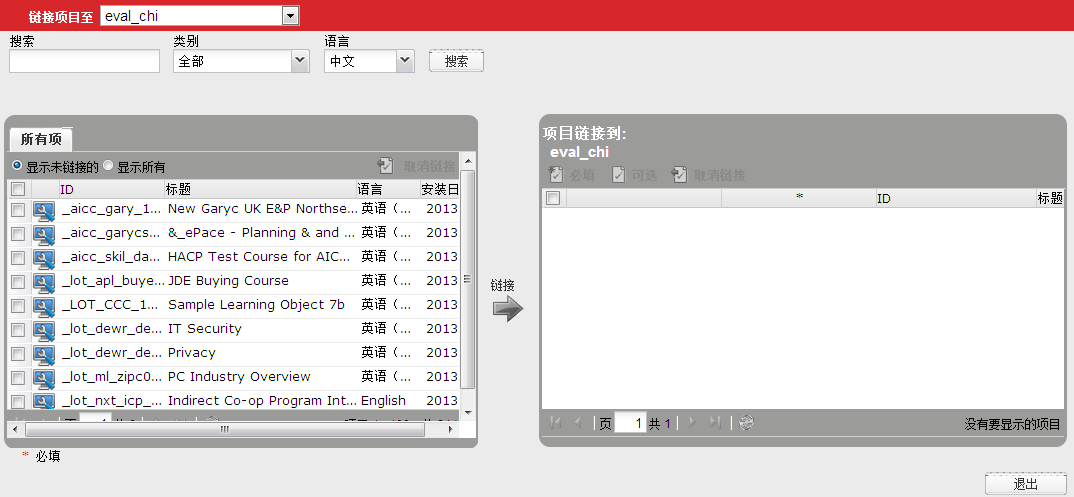
链接项目页面有三个主要区域:
- 搜索面板:使用这个位于顶部的面板,可从下拉菜单中的可用评估中指定要链接到的评估,并且选择搜索文件夹和材料时的搜索条件。有关此搜索工具的详细信息,请参阅搜索材料和文件夹。
- “所有项”窗格:使用此窗格可浏览处于当前状态(已链接或未链接)的材料,或浏览搜索结果。
- “项目链接到”窗格:使用此窗格可查看链接到所选评估的材料。在此窗格中,也可以指定评估是必填的还是可选的,以及是否取消材料与评估的链接。
如果需要,可以修改页面中的数据的描述。要对材料排序,请单击所需的列标题。要更改排列顺序,请再次单击列标题。或者,单击列标题旁边的下箭头,然后单击菜单上的升序排序或降序排序。
- 在链接项目至中,选择所需的评估。
有关此页面中的菜单选项的详细信息,请参阅链接评估时的选项。
注意:如果将评估链接到的材料从内容安装人选项卡中卸载,则该评估将不再显示。
- 在“所有项”窗格中,选择材料或材料组。
- 要选择材料的范围,请按住 Shift 键,然后单击在范围内的第一个和最后一个项目。
- 要选择多个材料,请按住 Ctrl 键,然后单击列表中的所需项目。
- 单击链接。所选材料显示在“项目链接到”窗格中。
还可以将所选材料拖放到右边的窗格中,以将它们链接到所选评估。
若想要求用户在完成链接的材料后完成评估,请选择必填。否则,对于用户来说,完成评估是可选的。
注意:对于必须进行的评估,系统将提示用户在完成链接的材料后完成评估。如果用户此时没有完成评估,则接下来每当用户登录到 SkillPort 时,都会显示一则提醒消息。不能从用户的“学习计划”文件夹中删除必需的评估。如果评估是可选的,则用户无需完成评估,而可以从其“学习计划”文件夹中删除评估。
- 将材料链接到评估后,单击退出。
- 通过使用学习计划任务选项卡,为用户的“学习计划”分配带有已链接评估的材料。
用户完成材料后,指定评估会显示在已链接材料的“总结”页面上和用户的“学习计划”中。
注意:无法完成的内容(例如,作业辅助文档、SkillBrief 和 Express Guide)不能将评估放置于用户的“学习计划”中。
Last Updated:
1/20/2014 4:40:53 PM