
从自定义凭据添加或删除材料
自定义凭据由可完成的材料组成。只有这些类型的材料才可以添加到凭据。它们是:
 课程
课程
 自定义内容
自定义内容
 期末考试
期末考试
 实践实验室
实践实验室
 项目
项目
 SkillSim
 测试准备
测试准备
自定义凭据中不能包含不可完成的材料类型,如 KnowledgeCenter、学习计划和作业辅助文档。
为自定义凭据添加材料
- 单击导航栏上的内容 | 凭据。
此时会显示“凭据管理器”。从列表中选择一个自定义凭据。
- 单击编辑。
此时会显示编辑凭据屏幕。
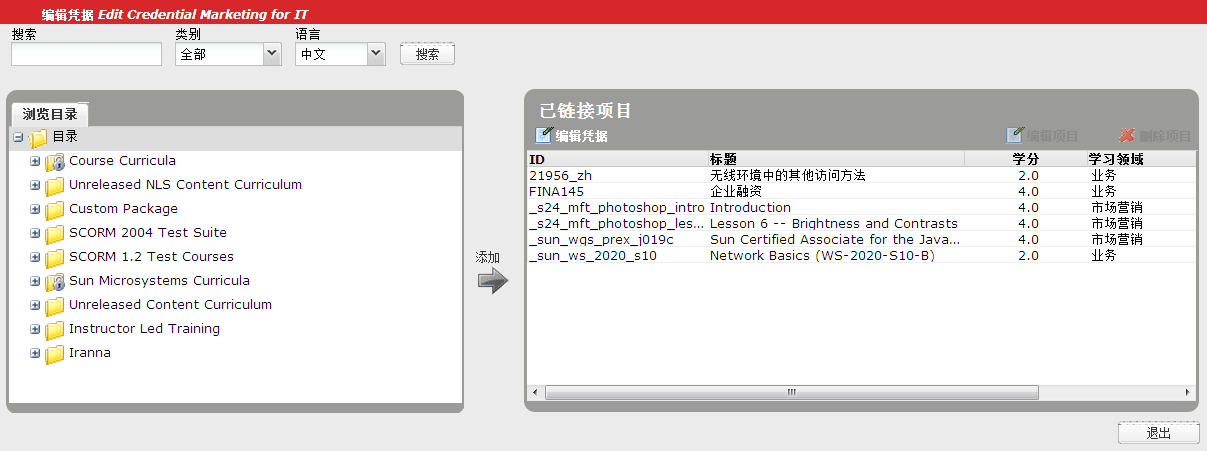
“编辑凭据”屏幕分为两个可调整大小的窗格。使用左窗格可浏览处于当前状态的目录,或浏览搜索结果。右窗格将显示链接到自定义凭据的材料。
注意:有关搜索工具的详细信息(包括有关创建搜索表达式的提示),请参阅搜索材料和文件夹。
- 从左窗格中显示的列表中选择您要添加到凭据的材料。
- 选择范围:请向下按住 Shift 键,然后单击列表中的第一个和最后一个项目。
- 选择多个项目:向下按住 Ctrl 键,然后单击列表中的各个项目。
- 单击两个窗格之间的添加
 。此时会显示“添加项目”菜单。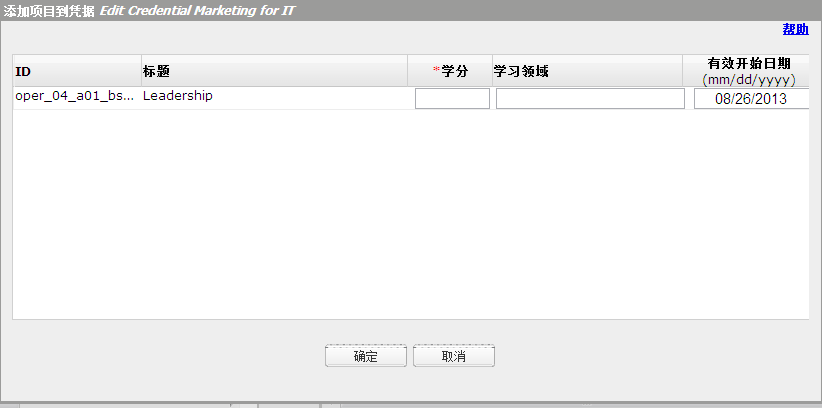
- 为链接中的每门课程填写以下字段:
- 学分 - 该材料可以获得的学分。此字段不能为空,应当包含数字值。
- 学习领域 - 凭据的主题。该值必须少于或等于 50 个字符。对于 NASBA CPE 学分,此字段的当前有效选项包括“会计与审计”、“咨询服务”、“道德标准”、“管理”、“个人发展”、“专业知识和应用”及“税收”。
注意:“学习领域”字段对于非 NASBA 凭据不是必填项。
- 有效开始日期 - 为该材料提供此学分的日期。对于 NASBA 和 PMI 凭据,该值在 XML 文件中指定。对于自定义凭据,该值是当前日期。
- 单击确定。当材料链接至自定义凭据时,材料将显示在右窗格中。
- 将材料添加至凭据后,单击退出,返回到“凭据管理器”。
从自定义凭据删除课程
- 单击导航栏上的内容 | 凭据。
此时会显示“凭据管理器”。
- 从列表中选择一个自定义凭据,然后单击编辑。
此时会显示编辑凭据屏幕。选择您要从右窗格中显示的列表中的凭据中删除的课程。
- 选择范围:请向下按住 Shift 键,然后单击列表中的第一个和最后一个项目。
- 选择多个项目:向下按住 Ctrl 键,然后单击列表中的各个项目。
- 单击删除项目。确认选择时将显示一则警告消息。
- 单击确认,从凭据中删除项目。
注意:学习计划不能是凭据的组成部分。
Last Updated:
1/20/2014 4:41:01 PM