
编辑自定义凭据中的材料
编辑自定义凭据中的材料
- 单击导航栏上的内容 > 凭据。
此时会显示“凭据管理器”页面。
- 在“自定义凭据”列表中选择所需凭据,然后单击编辑。
此时会显示“编辑凭据”页面。右窗格显示那些当前链接至此凭据的材料。您可以调整窗格的大小,以便更好地查看材料的详细信息或课程目录。
- 在“已链接项目”窗格中,选择一个或多个要编辑的材料。
- 要选择材料的范围,请按住 Shift 键,然后单击在范围内的第一个和最后一个项目。
- 要选择多个材料,请按住 Ctrl 键,然后单击列表中的所需项目。
- 单击编辑项目。
此时会显示所选材料的列表。
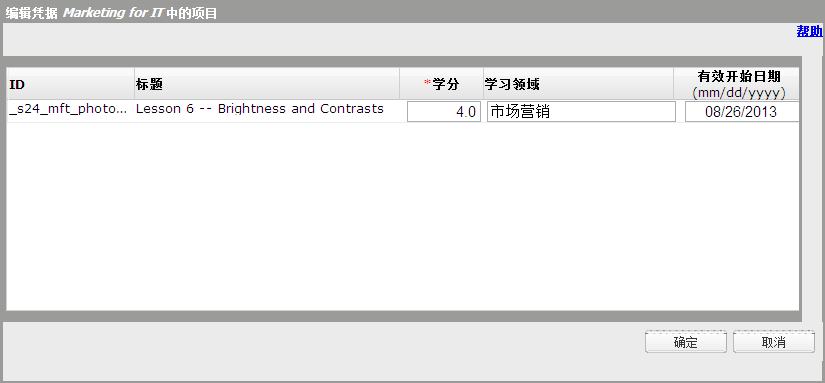
- 根据需要,编辑学分、学习领域和有效开始日期字段。
- 单击确定。
更改显示在“编辑凭据”页面的右窗格中。
- 单击退出,返回到“凭据管理器”页面。
Last Updated:
1/20/2014 4:41:03 PM