
修改图表活动日期
图表活动日期的功能类似于报表模板中的活动日期,只是增加了显示单位控件。此控件可确定用于在图表上显示数据的单位的类型。它还会影响“过去的”和“开始/结束”日期中设置的时间长度。
可以将活动日期和显示单位一起使用来生成图表输出。“过去的”和“开始/结束”选项可确定返回的数据的开始和结束日期。“显示单位”可确定图表上显示的数据的类型(如天或周),如下图中突出显示的内容。
每个单位类型可显示的最大单位数是有限制的。这会影响图表输出中包含的时间长度。每个显示单位的最大值有:
- 16 天
- 16 周
- 12 个月
- 12 个季度
- 4 年
“过去的”选项中的时间间隔无需与显示单位中所选的时间间隔相匹配。换句话说,可以为“过去的”时间间隔选择“周”,为“显示单位”选择“天”,或者选择任何其他组合。但是,在“过去的”选项中选择的时间范围,或者在“开始/结束”选项中输入的日期,不能使用会导致显示单位超出这些最大值的时间长度。
例如,在下图的示例中,对于显示单位,3 周的时间范围超过了 16 天。要更正错误,可将周数更改为 2(这会仅生成 14 天的数据),或者可将“过去的”选项更改为“16 天”。
单击“预览”、“保存”或“保存结果”按钮时,如果数据超过了最大显示单位,则会显示一条消息,其中包含有关可接受的值的信息。
修改图表活动日期
- 在图表模板窗口中,找到活动日期控件。
- 选择过去的或开始/结束选项。
注意:使用“过去的”选项可确保每次访问“我的仪表板”选项卡时都会更新数据。有关如何使用“过去的”和“开始/结束”选项的详细信息,请参阅选择日期范围一节。
- 选择显示单位。
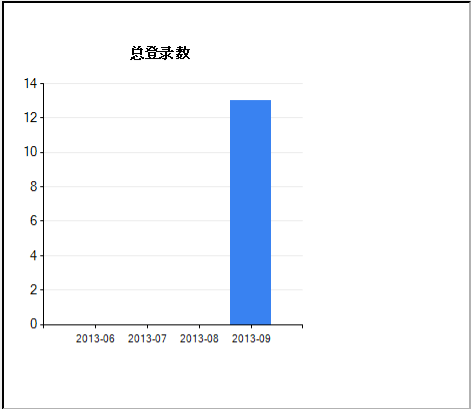
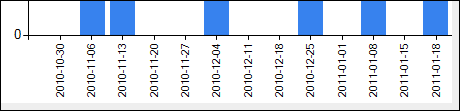
下面描述显示单位对图表输出产生的影响:
 天
天


Last Updated:
1/20/2014 4:37:28 PM