
组 CSV 模板
组 CSV 模板就是您进行编辑(随后上传)以定义组织中的用户组层次的文件。组层次是为了将学员注册到特定的组或组织中。一旦有了组结构,管理员就可以更好地管理报告和课程任务。
注意:所上传的文件的大小不能超过 786 KB。如果文件超过此大小,请根据需要将组数据分割在 2 个或更多文件中,并将这些文件逐一上传。
文件类型
- 必须以 CSV 格式提交
- 必须以 UTF-8 格式编码
文件名
最佳做法(非必要操作)是使用诸如 <我的公司>_groupADD_<日期>.csv 等约定,例如,ABCCorporation_groupADD_05262009.csv。
上传指南
- 不论要批量上传新组还是上传对现有组的更改,都必须包括所有必填字段。在进行上传操作过程中,如果将可选字段留空,则组的现有值不会更改。
- 如上所述,文件大小不能超过 786 KB。如果要上传的文件超过该大小,则会根据需要,将组数据分成 2 个或多个文件,并且逐个上传文件。
- 先指定父组,然后再指定子组。
- 不要更改行 1(列标题)中的值,否则导出将失败。
一个列的数据必须能够放置到一个单元格中。请参见下表中的最大字段大小。
- 将包含嵌入的逗号的字段放在引号中。请注意,引号不能保存为字段值的一部分。如果引号被视为字段数据的首尾字符,那么您必须使用第二对引号将它们引起来。例如,要上传 "myName",则必须输入 ""myName""。
上传格式
组上传文件包含多个列,这些列将组组织成一个可扩展的树结构。下表描述了组 CSV 模板中的每个字段。
字段 |
必填? |
最大 |
描述 |
名称 |
是 |
240 |
在“用户管理”页面上显示的组的名称。 |
组织代码 |
是,但仅对于更新操作 |
240 |
组的唯一字母数字标识符。组织代码的作用是在系统中唯一标识该组,因为组的名称不一定是唯一的。 如果您没有为新组指定组织代码,系统会在导入过程中,使用格式 org_<数字> (org_18),自动为组分配一个组织代码。但是,您可以随时更改组的组织代码。 可以使用以下字符:
不能使用空格、制表符和新行。 注意:执行组更新时,不要更改此值。 要确定组的组织代码,请单击用户和组 > 用户管理,并在左侧窗格中,导航到层次中的组。组的组织代码会显示在组名称旁的圆括号内。 |
显示在注册页面 |
否 |
请参见说明 |
确定组是否显示在“自动注册”页面。可接受值为 1(是)或 0(否)。默认值为 0。 注意:对于“自动注册”页面上显示的所有组,必须同时显示它们所在的父组。也就是说,要在“自动注册”页面上显示子组,必须先显示其父组。 |
组类型 |
否 |
请参见说明 |
指示组类型。可接受值为 NORMAL、ADVANCED 和 ASSIGNMENT_GROUP。 如果不设置此字段,则组数据将视为 NORMAL 组。 |
父组 |
是 |
240 |
此组的父组组织代码。必须事先存在具有此组织代码的组。可以使用大写字母,但值中不得包含空格、制表符或换行符。 值“_*_”表示此组为根组(无父组)。此字段在组上传文件中的位置将决定其谱系。 注意:高级组只能是顶级组。任务组只能存在于名为“任务组”的顶级组中。系统将忽略这两种组类型的“父组”字段,并忽略组 CSV 模板中对此列所做的任何更改(无法使用“批量添加/上传”功能将组移到新的父组)。
|
组 CSV 文件中的列标签与您在使用“用户管理”页面创建新组时所看到的字段标签完全相同。
定义组层次
组按照分层方式进行添加,这意味着必须先指明最高级别的组(根组)。随后,将按照组 CSV 文件中规定的顺序依次添加子组。为帮助您创建结构清晰的组 CSV 文件,Skillsoft 建议先直观地画出所需的组结构图,然后再完成文件。
例如,假设您是 ABC 公司的管理员,而且在构建您的站点时,Skillsoft 已为您创建了一个代表 ABC 公司的组。通常,此顶级组以您的公司名称来命名。您的任务是定义一个组 CSV 文件,以便用来定义其他组和组层次(如下图所示):
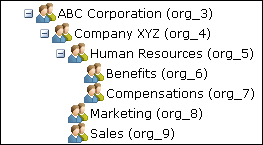
由于各个组是按照层次和顺序添加的,因此,要创建上图所示的组层次,您必须创建一个如下所示的组 CSV 文件:
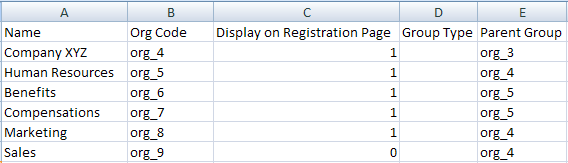
注意:如果将“福利”组和“薪酬”组列在“人力资源”组之前,则上传将会失败,原因在于这两个组都是“人力资源”组的子组。要将其中任何一个组添加至系统,必须事先已存在“人力资源”组。
在注册页面显示各个组
您可以规定组 CSV 文件中定义的各个组必须显示在“新用户注册”页面上。这可以让学员在自动注册时加入这些组(单个组或多个组)。
要在“新用户注册”页面中显示某个组,请在组 CSV 文件中的“显示在注册页面”列下,为给定组及其组层次中的所有父组输入 1。要在“新用户注册”页面中隐藏某个组,请输入 0。
指定组类型
您可以指定下列选项之一:
- NORMAL
- ADVANCED
- ASSIGNMENT_GROUP
 )。有关详细信息,请参阅