
搜索目录
搜索目录
- 单击导航栏上的内容 | 目录。
此时将显示目录管理器,其中显示所有已安装、已激活的内容。
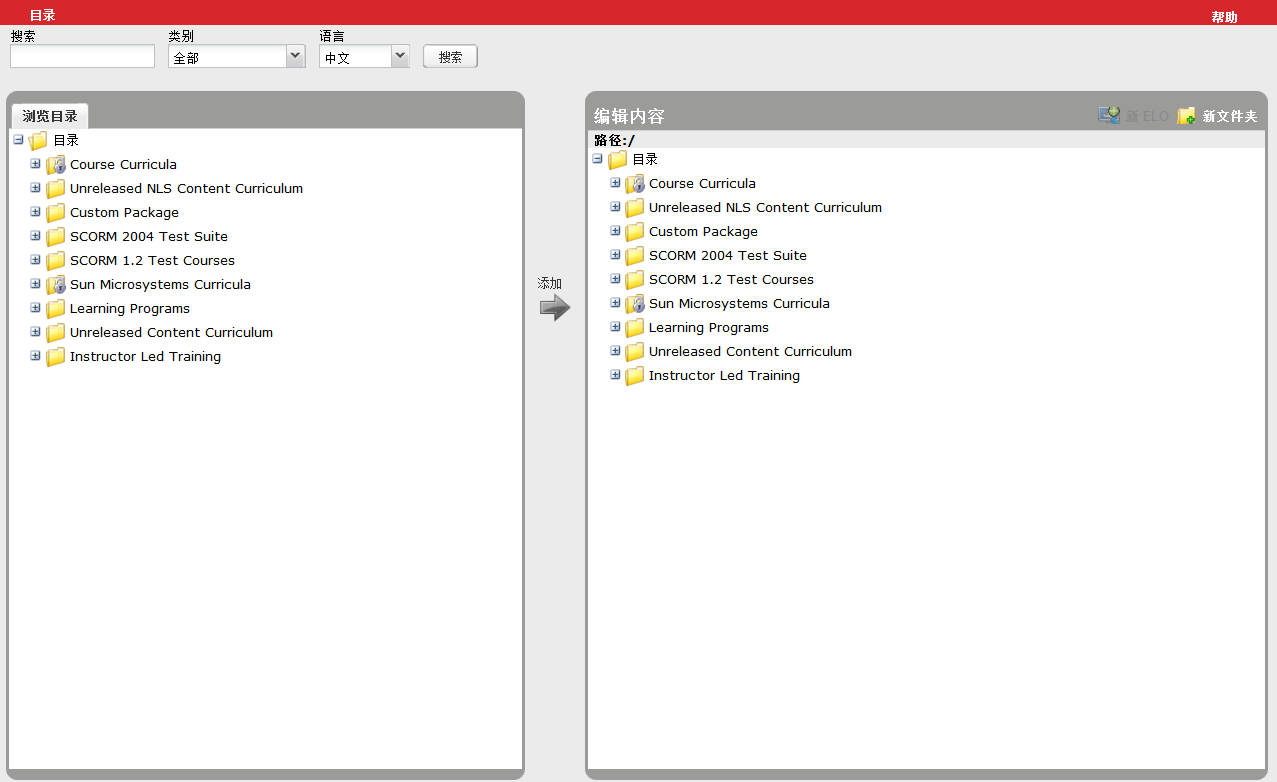
目录管理器分为两个可调整大小的窗格。使用左侧窗格可浏览当前状态的目录或浏览搜索结果;为方便起见,您还可以使用此窗格快速重命名或删除自定义文件夹。使用此右侧窗格可编辑文件夹的内容,也就是说,可以添加或删除学习材料;创建、重命名、删除或重组文件夹的内容;或创建、编辑和删除外部学习对象 (ELO)。
- 在页面顶部输入搜索条件,然后单击搜索。
注意:有关搜索工具的详细信息(包括有关创建搜索表达式的提示),请参阅搜索材料和文件夹。
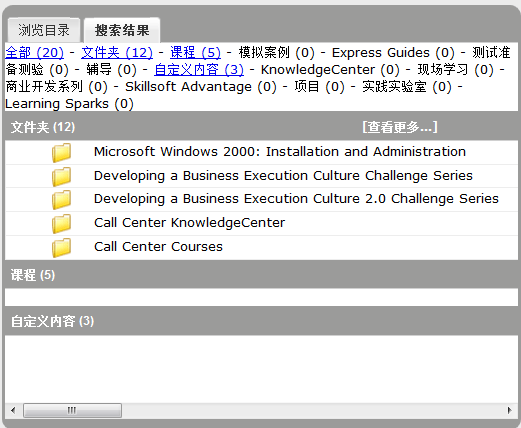
符合指定条件的文件夹和材料都会显示在左侧窗格的“搜索结果”选项卡中,如下图“java”一词的搜索结果示例所示。
- 接下来,您可以执行以下操作:
- 单击结果顶部的类别链接来筛选搜索结果,以便仅显示该类型的材料。
- 要查看某一给定类别的更多搜索结果,请单击该类别的查看更多链接(如上所示)。请注意,根据搜索到的项目数以及站点的搜索设置配置情况,可能会有多个页面的搜索结果。
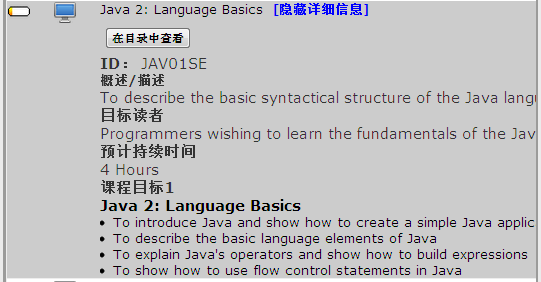
- 要查看某一材料的详细信息,请将鼠标移到材料标题上,然后单击随后出现的显示详细信息链接。

如果要确定材料在目录中的位置,您可以单击在目录中查看(如下所示);这会使您返回“浏览目录”选项卡并且会将目录一直展开至此材料所在的位置(同时会选中此材料,以便通过拖放轻松将其添加至编辑内容窗格中的文件夹)。
注意:在目录视图中,不允许修改内容的文件夹会显示锁定图标 (
 )。
)。
Last Updated:
1/20/2014 4:40:26 PM