
创建模板
通过复制现有模板来创建模板。然后,您就可以快速地只更改那些必须有差异的方面。
创建模板
- 在“通知管理”页面中,单击管理模板选项卡。
此时会显示一个包含所有模板的完整列表。
- 找到要复制的模板。
- 单击复制。
此时会显示“复制通知模板”对话框。
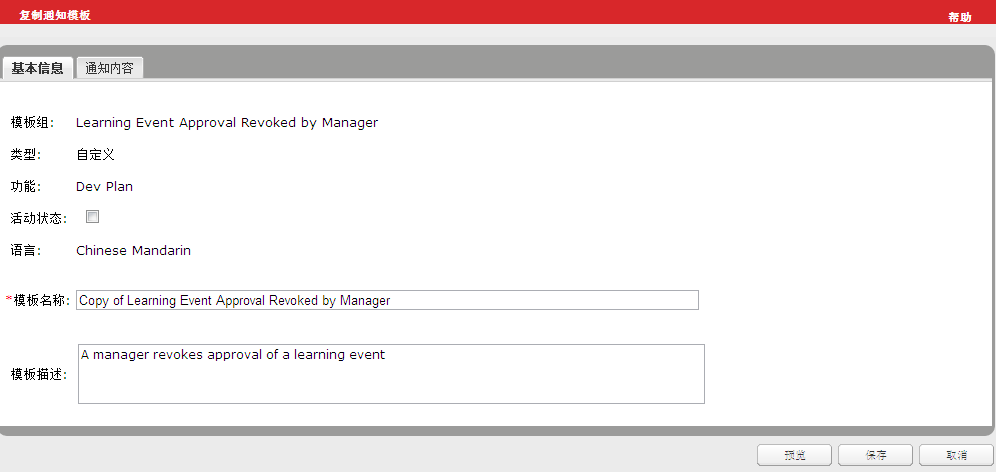
- 在基本信息选项卡中,输入有关新模板的信息:
- 活动:如果不想使用该模板,则使此复选框保持清除状态,以使该模板处于非活动状态。如果希望能够使用该模板,则选中此复选框以激活该模板。通过激活该模板,您可以将该模板分配给一个 SkillPort 事件,以便每当发生该事件时便发送该模板。
- 模板名称:(必填)模板的名称。更改此值,以便将您的自定义模板与其所基于的原始模板区分开来。所有模板名称都必须是唯一的。
- 模板描述:模板的目的和内容。您还可以更改此值来区分模板与原始模板。
不能更改自定义模板的模板组、类型、功能或语言。
- 单击通知内容选项卡。
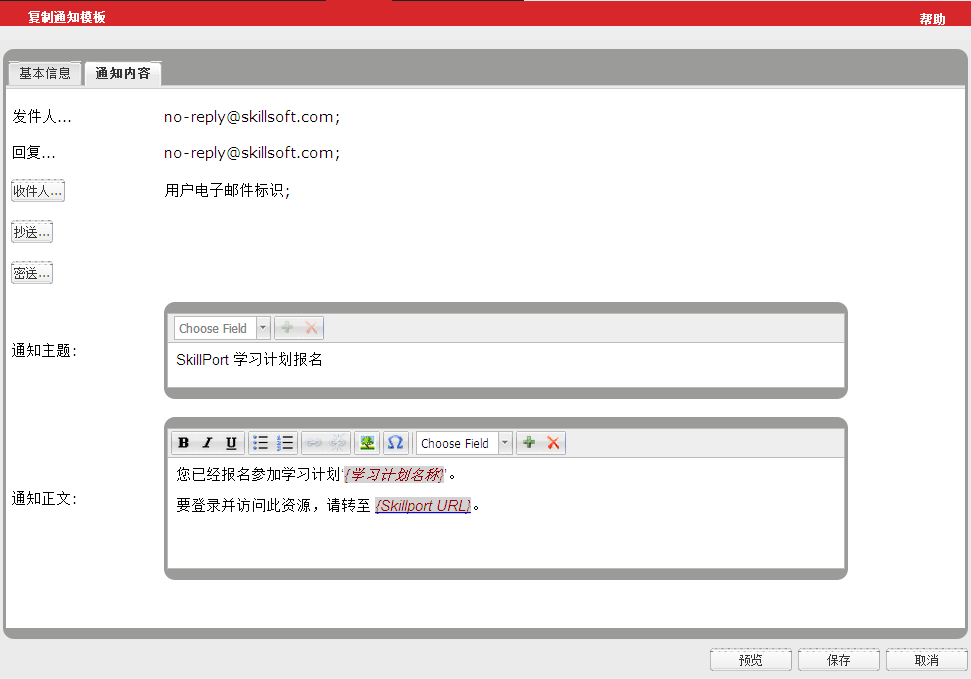
注意:发件人和回复字段不可编辑。这些字段使用在以下两种通知设置中指定的值:
- 通知的默认“发件人”电子邮件地址
- 通知的默认“回复”电子邮件地址在后续步骤中,指定电子邮件的收件人和内容。在所有字段中,都可以选择变量来插入,但在发送电子邮件时,需要用实际数据填充这些变量。系统为可用变量的列表设置了限制,使之仅包含那些适合相关字段的变量。
- 指定收件人:
- 收件人:向其发送电子邮件的个人。
- 抄送:向其发送电子邮件副本的个人。
- 密送:向其发送电子邮件的无信头副本的个人。
要更改默认值,请执行以下操作:
- 单击收件人、抄送或密送。
此时会显示“选择变量”对话框。
- 要在字段中添加变量,请在“可用变量”窗格中选择该变量,然后单击
 。可通过按 Ctrl 并单击或按 Shift 并单击来选择多个变量。
 - 要从字段中删除变量,请在“选择的变量”窗格中选择该变量,然后单击删除。可通过按 Ctrl 并单击或按 Shift 并单击来选择多个变量。
- 单击确定。
- 在通知主题字段中,根据需要修改文本。
- 在通知正文字段中,根据需要修改文本。邮件可同时包含纯文本、格式化文本和符号(可通过
 按钮访问)。
您不能对选择的包含字段(变量)的文本进行格式化。要进行格式化,首先对选择的文本(不包含字段)进行格式化,然后插入字段。此操作会同时对文本和字段进行格式化。
注意:您可向主题和正文添加超链接和字段(变量),还可向正文添加图像。
- 插入字段:
- 将光标放在所需位置。
- 选择工具栏上的下拉列表中的字段。
- 单击
 。
。
(要删除一个字段,请选择该字段,然后单击
 。)
。) - 添加超链接:
- 选择要转换为超链接的文本,然后单击
 。
。此时会显示“插入/编辑链接”对话框。
- 在链接 URL 中,请输入 URL。此值是必填值。URL 必须是完整的,因而必须以下面的字符开头:
http:// - 在目标中,请指定是在新的浏览器窗口中还是在现有浏览器窗口中启动 URL。如果未指定值,则会在新窗口中启动链接。此设置仅影响基于浏览器的电子邮件客户端,而收件人自己的浏览器设置会确定是否遵循此规则。非基于浏览器的电子邮件客户端总是使用新窗口。
- 在标题中,请输入简短描述。在基于浏览器的电子邮件客户端(仅限)中,用户将光标移到链接时标题会以“工具提示”形式显示。
注意:您不必配置分类设置。不使用分类设置。
- 单击插入。
(要删除链接,将光标移至链接上,然后单击
 。)
。) - 选择要转换为超链接的文本,然后单击
- 添加图像:
- 将光标放在所需位置,然后单击
 。
。此时会显示“插入/编辑图像”对话框。
- 在图像 URL 中,输入图像地址的完整 URL。图像必须是在其他网站上托管的 JPEG 或 GIF 文件。在收件人的电子邮件中,URL 将呈现为一个链接,单击该链接会显示图像本身。此值是必填值。
- 在图像说明中,输入图像的说明。在仅有文本的环境(不能显示内联图像的浏览器)中,将会显示文本而非图像。此值是必填值。
- 在对齐方式中,选择如何相对于插入图像的文本行来对齐图像。例如,选择“左对齐”可使图像与文本行的左端对齐,并使文本在图像的右边缘处换行。
- 如果想让图像在插入电子邮件之前可以调整大小,请在尺寸中,以像素为单位输入图像的大小(宽 x 高)。
- 在边框中,输入要添加到图像周围的边框的宽度(以像素为单位)。
- 在垂直距离中,输入要添加到图像前后的填充的宽度(以像素为单位)。
- 在水平距离中,输入要添加到图像左右的填充的宽度(以像素为单位)。
- 单击插入。
- 将光标放在所需位置,然后单击
- 单击预览可查看基于显示给收件人的模板的电子邮件的示例。
- 根据需要进行更改。
- 单击保存,然后单击确定。
Last Updated:
1/20/2014 4:35:57 PM