
预览模板
预览模板时,可查看基于显示给收件人的模板的示例电子邮件。这样,您可以检查电子邮件的主题和正文,以便能够确定它们是否符合您的要求。
如果您愿意,您还可以通过电子邮件将示例电子邮件发送给一个或多个收件人。
预览模板
- 找到要预览的模板。
- 选择该模板,然后单击它正上方的预览。
在“预览电子邮件模板”窗口中,会显示一个基于该模板的电子邮件的示例。
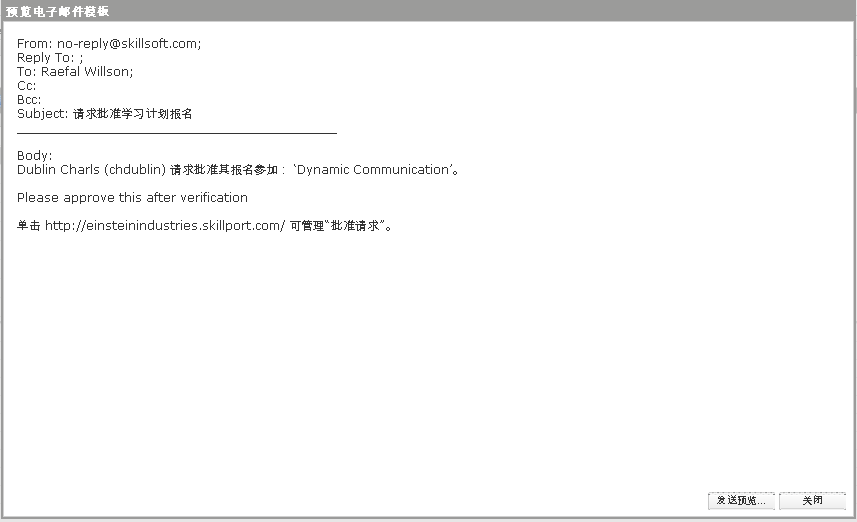
- 如果不想向自己和他人发送电子邮件,则单击关闭。或者,如果不想通过电子邮件发送,则单击发送预览,然后继续执行此步骤。
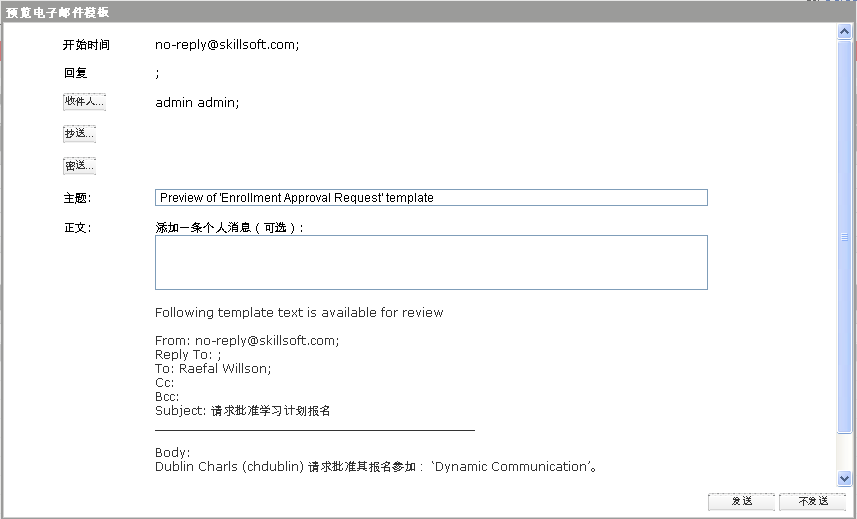
- 指定电子邮件收件人:
- 单击收件人。
- 在“发送电子邮件至”对话框中,使用搜索控件或浏览左窗格中的“用户和组”层次,以找到要向其发送电子邮件的用户或组。然后,选择用户或组,并单击两个窗格之间的添加按钮。或者,可以将用户或组拖动到右窗格中,然后将其放下。此外,您还可以使用右窗格中的任何处于活动状态的选项卡来执行此操作,因为系统会将用户或组自动添加到相应的选项卡中。
- 要指定拥有外部电子邮件地址的收件人,则单击右窗格中的外部电子邮件选项卡。要添加收件人,则单击添加,输入电子邮件地址并按 Enter。要删除收件人,则选择收件人,然后单击删除。
- 单击确定。
- 如果需要,则单击抄送以添加更多收件人,然后重复步骤 4b 至 4c。还可以视情况的需要单击密送,按照相同的步骤操作。
- 如果需要,可修改电子邮件的内容:
- 修改主题行。
- 在正文中提供的文本框中以任何语言输入个人消息(最多 1,024 个字符)。
注意:还可以更改示例电子邮件上方的所有预览电子邮件中显示的介绍性只读文本。为此,可创建一个自定义版本的“预览模板”电子邮件模板,然后将其分配给预览模板事件。发送此电子邮件时使用的特定于语言的电子邮件模板符合以下条件:1) 分配给“通知管理”页面中的事件,且 2) 与您的 SkillPort 站点的默认站点语言相对应。可以用任何所需语言输入主题和可选个人消息。
- 单击发送。
Last Updated:
1/20/2014 4:34:19 PM