
创建计划
创建计划之前,务必要了解计划日期筛选器与目标日期筛选器之间的关系。有关详细信息,请参阅了解日期设置。
创建计划
- 单击模板,然后选择默认或个人选项卡。
- 选择所需模板。
- 单击计划。此时会显示“保存计划”对话框,其中包含一个“属性”选项卡和一个“电子邮件”选项卡。
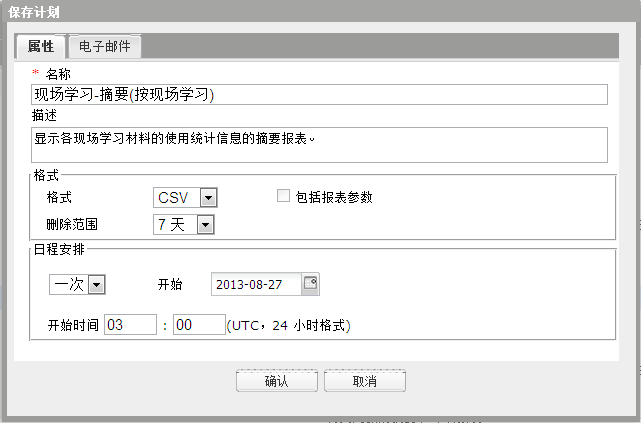
- 在属性选项卡中,按照下文所述完成所有字段。
- 名称 -(必填)已预填充了已保存模板的名称的可修改字段。创建计划的名称和按计划生成的报表的名称。最大字符数限制为 256。只能使用字母数字字符。不支持使用任何特殊字符。
- 描述 - 已预填充了已保存模板的描述的可修改字段。此字段可为空。最大字符数限制为 512。
- 格式 - 确定按计划生成的已保存报表的格式。选项包括:Excel、HTML、CSV(默认)、PDF。打开后,已保存报表显示在与用户计算机上的文件类型相关的查看器中。
注意:对于以 Excel 格式保存的报表,每行可能都有一个额外的列。不能在报表模板中隐藏此列,但是可在 Excel 中打开报表后删除此列。
- 删除时间 - 确定何时从“结果”选项卡中自动删除按计划生成的报表。选项包括:“7 天”(默认)或“30 天”。要将报表存储 30 天以上,请使用下载选项。
- 包括报表参数 - 选中后,参数(如模板名称、描述、生成日期、输入选项和上一次成功的数据库刷新)将显示在按计划生成的报表中。默认情况下处于未选中状态。CSV 文件中不能包含参数。
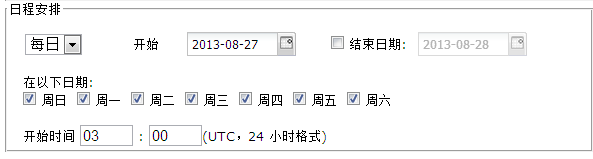
- 在计划部分,从下拉列表中选择要创建的计划类型。按照下文所述完成所有字段。
注意:所有计划开始时间的时区都是 UTC。
- 如果需要,请单击电子邮件选项卡,然后选中或取消选中此选项。
- 电子邮件通知 - 向用户的 SkillPort 电子邮件地址发送一封电子邮件,指出计划的报表已运行。如果没有为 SkillPort 用户帐户指定电子邮件地址,则将禁用此复选框。如果更改了当前用户帐户电子邮件地址,将不会自动更新任何现有计划。
- 单击确定。计划显示在“计划”窗口中。
 一次性计划
一次性计划

Last Updated:
1/20/2014 4:39:22 PM