
Przegladanie programów w poszukiwaniu poswiadczen
Aby przejrzec program okreslania poswiadczen:
- Na panelu nawigacyjnym kliknij przycisk Poswiadczenia.
Zostanie wyswietlona strona Poswiadczenia, na której znajduja sie wszystkie poswiadczenia oferowane przez Twoja organizacje. W przypadku kazdego poswiadczenia dostepny jest odpowiedni katalog z kursami, które mozna zaliczyc w ramach poswiadczenia.
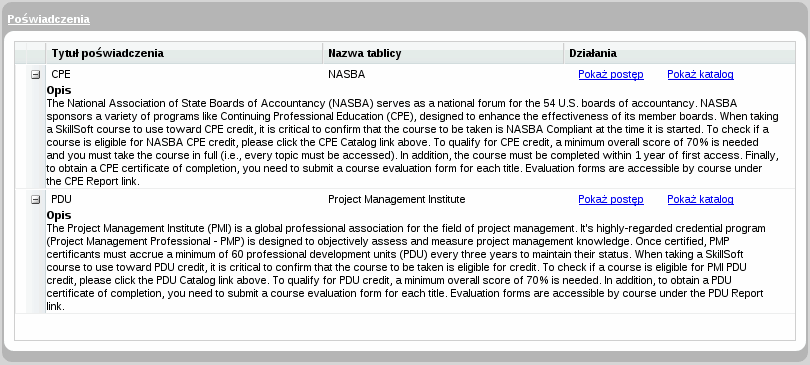
Mozna kliknac naglówek kolumny Tytul poswiadczenia lub Nazwa tablicy, aby wykonac sortowanie wedlug tej kolumny oraz zmienic kolejnosc z rosnacej na malejaca i odwrotnie.
- Kliknij pozycje Pokaz katalog obok poswiadczenia, dla którego chcesz wyswietlic programy.
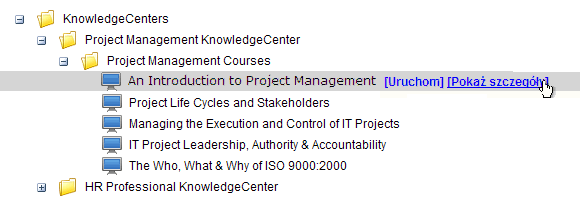
- Przejdz w dól struktury katalogu do folderu programu, który zawiera zadany zasób nauczania, i rozwin folder.
- Aby wyswietlic wiecej informacji o zasobie, ustaw wskaznik myszy nad tytulem i kliknij wyswietlone lacze Pokaz szczególy.
- Nastepnie mozesz wykonac wiele czynnosci dotyczacych zasobu. Na przyklad:
- Aby dodac zasób do obszaru MÓJ PLAN, kliknij przycisk
 .
. - Aby otworzyc lub uruchomic zasób, kliknij lacze Uruchom lub przycisk
 .
.Uwaga: Kurs rozpoczety w celu uzyskania poswiadczenia nalezy ukonczyc w ciagu roku. W przeciwnym razie nie zostanie on zaliczony.
- Aby pobrac zasób, kliknij przycisk
 .
. - Aby otworzyc powiazana zawartosc, taka jak Pomoc zadaniowa lub program SkillBrief ze szczególów zasobu, kliknij zadana pozycje.
Okreslone czynnosci, które mozna wykonac, zaleza od typu zasobu nauczania oraz konfiguracji witryny. Mozesz na przyklad pobierac kursy i symulacje SkillSim.
- Aby dodac zasób do obszaru MÓJ PLAN, kliknij przycisk
Last Updated:
9/9/2010 10:28:09 AM