Dodawanie zasobu nauczania do obszaru MÓJ PLAN
Uwaga: W zaleznosci od konfiguracji witryny, jedna lub kilka funkcji opisanych w tym temacie moze byc niedostepne.
Zasoby szkoleniowe moga byc dodawane do obszaru MÓJ PLAN samodzielnie przez uczestnika (oraz przez administratora szkolenia lub kierownika). Z reguly odzwierciedlaja one okreslone cele rozwoju, ale mozna je takze dodawac do planu w celu monitorowania czesto uzywanych zasobów.
Nie mozna dodac zasobu do obszaru MÓJ PLAN, jezeli dla danego uzytkownika dodal go juz kierownik lub administrator szkolenia. Kierownik lub administrator szkolenia moga jednak dodac zasób dodany juz wczesniej przez uzytkownika. W takim przypadku istniejacy zasób jest po prostu przenoszony do folderu Przypisany w obszarze MÓJ PLAN, z zachowaniem wprowadzonych udoskonalen.
Mozna ustawic wiadomosc e-mail z przypomnieniem dla dowolnego zasobu obszaru MÓJ PLAN, który zostal przypisany przez uzytkownika lub administratora. Pomaga to w terminowym ukonczeniu zasobu. Nalezy jednak pamietac, ze administrator moze wymusic przypomnienie (lub nadpisac przypomnienie uzytkownika, jezeli zostalo skonfigurowane) dla zasobów przypisanych przez administratora.
Uwaga: Do obszaru MÓJ PLAN mozna dodac nastepujace elementy: pelen zasób nauczania (np. kompletny kurs lub ksiazke), temat nalezacy do kursu CCA albo caly folder programu z Katalogu.
 Dodawanie pelnego zasobu nauczania do obszaru MÓJ PLAN Dodawanie pelnego zasobu nauczania do obszaru MÓJ PLAN
- Znajdz zasób nauczania, przegladajac KATALOG badz wyszukujac wyraz lub fraze przy uzyciu panelu SEARCH&LEARN™.
- Wykonaj jedna z nastepujacych czynnosci:
- Kliknij tytul zasobu nauczania, przeciagnij go do obszaru MÓJ PLAN na panelu nawigacyjnym po lewej stronie i upusc.
- Ustaw kursor nad tytulem zasobu nauczania, kliknij wyswietlone lacze Pokaz szczególy, a nastepnie kliknij przycisk
 . Wyswietli sie okno dialogowe Dodaj do Mojego planu . Wyswietli sie okno dialogowe Dodaj do Mojego planu
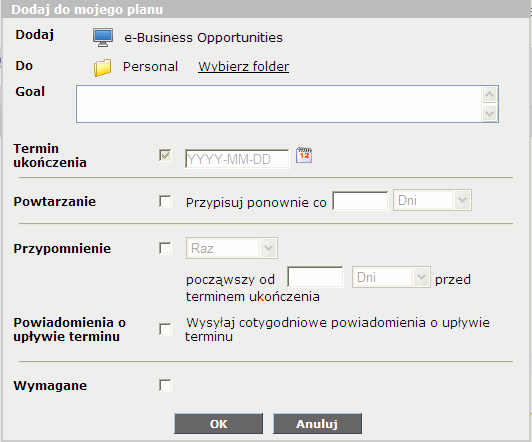
- Nalezy wykonac nastepujace czynnosci:
- W obszarze Do okresl folder, w którym chcesz dodac zasób. W tym celu kliknij opcje Zmien folder. Nastepnie w oknie dialogowym Zmien folder przejdz do folderu i wybierz go. Aby utworzyc nowy folder, do którego ma zostac dodany zasób, mozna tez kliknac przycisk
 i podac informacje o folderze. Kliknij przycisk OK. i podac informacje o folderze. Kliknij przycisk OK. - W razie potrzeby w polu Cel wprowadz fraze opisujaca cel ukonczenia zasobu (do 100 znaków).
- Jezeli wymagana jest data ukonczenia, zaznacz pole wyboru Termin ukonczenia i uzyj kalendarza, aby wybrac date. W zaleznosci od konfiguracji witryny termin ukonczenia moze byc wymagany, opcjonalny lub niemozliwy do okreslenia.
Uwaga: Nastepne ustawienie jest dostepne tylko w przypadku, gdy witryna obsluguje wymagania zgodnosci szkoleniowej i tym samym powtarzane zasoby. Z reguly ma to zastosowanie w przypadku, gdy organizacja wymaga powtarzania szkolenia w okreslonych okresach w celu utrzymania certyfikacji.
- Jezeli istnieje taka potrzeba, zaznacz pole wyboru Powtarzanie, aby wskazac, ze zasób nauczania musi byc powtarzany w okreslonych odstepach (czyli powinien byc traktowany jako zasób powtarzany). Nastepnie wpisz liczbe i wybierz typ uzywanego okresu (dni, tygodnie, miesiace lub lata).
- Jesli termin ukonczenia zostal okreslony, mozesz zdecydowac, czy chcesz otrzymywac wiadomosci e-mail z przypomnieniem dotyczacym zasobu oraz jak czesto maja byc one wysylane. W celu ustawienia przypomnienia zaznacz pole wyboru Przypomnienie. Nastepnie okresl czestotliwosc (jednorazowo, codziennie, co tydzien, co miesiac) i wprowadz date wyslania pierwszej wiadomosci e-mail z przypomnieniem (N dni, tygodni lub miesiecy przed terminem ukonczenia, gdzie N jest liczba okreslana przez uzytkownika).
Wiadomosc e-mail z przypomnieniem zawiera bezposrednie lacza do zasobu nauczania oraz strony podsumowania.
- Jezeli chcesz otrzymac wiadomosc e-mail po uplywie terminu ukonczenia zasobu, zaznacz pole wyboru Powiadomienia o przekroczeniu terminu.
System wysle wiadomosc e-mail z powiadomieniem o przekroczeniu terminu dzien po terminie ukonczenia i codziennie przez 7 kolejnych dni az do ukonczenia zasobu lub usuniecia go z obszaru MÓJ PLAN.
Uwaga: Ustawienie Powiadomienia o przekroczeniu terminu jest mozliwe wylacznie w razie dodania kursu indywidualnego, programu nauczania lub kursu Nauczania na zywo do obszaru MÓJ PLAN, poniewaz sa to jedyne zasoby, w których przypadku system moze okreslic ukonczenie.
- Jezeli ta opcja jest dostepna i jezeli wymagane jest ukonczenie zasobu, zaznacz pole wyboru Wymagane. To ustawienie nie ma wplywu na zachowanie systemu. Wymagane zasoby sa po prostu oznaczane jako takie czerwona gwiazdka (
 ) w obszarze MÓJ PLAN. ) w obszarze MÓJ PLAN.
- Kliknij przycisk OK.
Dodawanie okreslonego tematu kursu do obszaru MÓJ PLAN
Jesli przewidziano to dla danego kursu, do obszaru MÓJ PLAN mozna dodawac indywidualne tematy kursu. Jesli ta opcja jest dostepna, pod tytulem kursu znajduje sie lista powiazanych tematów. Aby dodac temat do obszaru MÓJ PLAN, wykonaj nastepujaca procedure:
- Znajdz kurs, przegladajac KATALOG badz wyszukujac wyraz lub fraze przy uzyciu panelu SEARCH&LEARN™.
- Umiesc kursor myszy na wybranym temacie na liscie dostepnych tematów. Wyswietli sie lacze Dodaj do Mojego planu:
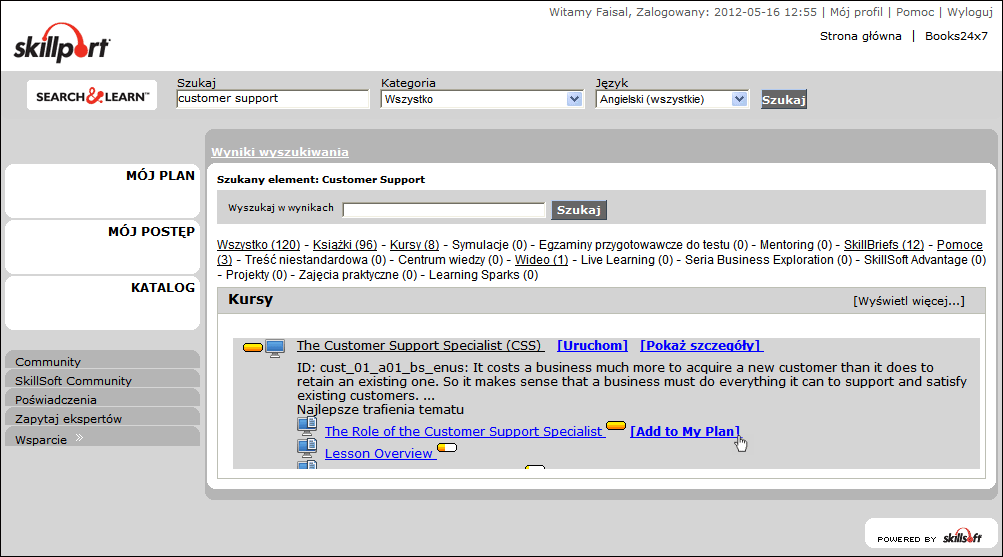
- Kliknij pozycje Dodaj do Mojego planu. Wyswietli sie okno dialogowe Dodaj do Mojego planu:
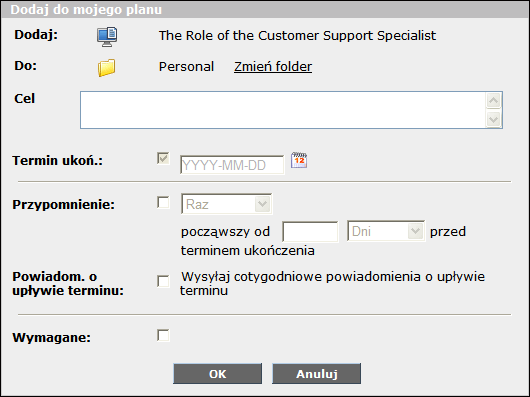
- Nalezy wykonac nastepujace czynnosci:
- W obszarze Do okresl folder, w którym chcesz dodac zasób. W tym celu kliknij opcje Zmien folder. Nastepnie w oknie dialogowym Zmien folder przejdz do folderu i wybierz go. Aby utworzyc nowy folder, do którego ma zostac dodany zasób, mozna tez kliknac przycisk i podac informacje o folderze. Kliknij przycisk OK.
- W razie potrzeby w polu Cel wprowadz fraze opisujaca cel ukonczenia zasobu (do 100 znaków).
- Jezeli wymagana jest data ukonczenia, zaznacz pole wyboru Termin ukonczenia i uzyj kalendarza, aby wybrac date. W zaleznosci od konfiguracji witryny termin ukonczenia moze byc wymagany, opcjonalny lub niemozliwy do okreslenia.
Uwaga: Nastepne ustawienie jest dostepne tylko w przypadku, gdy witryna obsluguje wymagania zgodnosci szkoleniowej i tym samym powtarzane zasoby. Z reguly ma to zastosowanie w przypadku, gdy organizacja wymaga powtarzania szkolenia w okreslonych okresach w celu utrzymania certyfikacji.
- Jezeli istnieje taka potrzeba, zaznacz pole wyboru Powtarzanie, aby wskazac, ze zasób nauczania musi byc powtarzany w okreslonych odstepach (czyli powinien byc traktowany jako zasób powtarzany). Nastepnie wpisz liczbe i wybierz typ uzywanego okresu (dni, tygodnie, miesiace lub lata).
- Jesli termin ukonczenia zostal okreslony, mozesz zdecydowac, czy chcesz otrzymywac wiadomosci e-mail z przypomnieniem dotyczacym zasobu oraz jak czesto maja byc one wysylane. W celu ustawienia przypomnienia zaznacz pole wyboru Przypomnienie. Nastepnie okresl czestotliwosc (jednorazowo, codziennie, co tydzien, co miesiac) i wprowadz date wyslania pierwszej wiadomosci e-mail z przypomnieniem (N dni, tygodni lub miesiecy przed terminem ukonczenia, gdzie N jest liczba okreslana przez uzytkownika).
Wiadomosc e-mail z przypomnieniem zawiera bezposrednie lacza do zasobu nauczania oraz strony podsumowania.
- Jezeli chcesz otrzymac wiadomosc e-mail po uplywie terminu ukonczenia zasobu, zaznacz pole wyboru Powiadomienia o przekroczeniu terminu.
System wysle wiadomosc e-mail z powiadomieniem o przekroczeniu terminu dzien po terminie ukonczenia i codziennie przez 7 kolejnych dni az do ukonczenia zasobu lub usuniecia go z obszaru MÓJ PLAN.
Uwaga: Ustawienie Powiadomienia o przekroczeniu terminu jest mozliwe wylacznie w razie dodania kursu indywidualnego, programu nauczania lub kursu Nauczania na zywo do obszaru MÓJ PLAN, poniewaz sa to jedyne zasoby, w których przypadku system moze okreslic ukonczenie.
- Jezeli ta opcja jest dostepna i jezeli wymagane jest ukonczenie zasobu, zaznacz pole wyboru Wymagane. To ustawienie nie ma wplywu na zachowanie systemu. Wymagane zasoby sa po prostu oznaczane jako takie czerwona gwiazdka () w obszarze MÓJ PLAN.
- Kliknij przycisk OK. Temat zostanie wyswietlony w obszarze MÓJ PLAN.
Dodawanie calego folderu programu do obszaru MÓJ PLAN
- Znajdz folder programu, przegladajac KATALOG.
- Wykonaj jedna z nastepujacych czynnosci:
- Kliknij tytul folderu, przeciagnij go do obszaru MÓJ PLAN na panelu nawigacyjnym po lewej stronie i upusc.
- Ustaw kursor nad tytulem folderu, kliknij wyswietlone lacze Pokaz szczególy (aby wyswietlic strone z podsumowaniem zasobu), a nastepnie kliknij przycisk . Wyswietli sie okno dialogowe Dodaj do Mojego planu
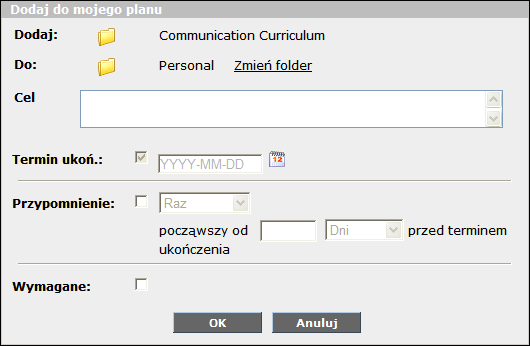
- Nalezy wykonac nastepujace czynnosci:
- W obszarze Do okresl folder, w którym chcesz dodac zasób. W tym celu kliknij opcje Zmien folder. Nastepnie w oknie dialogowym Zmien folder przejdz do folderu i wybierz go. Aby utworzyc nowy folder, do którego ma zostac dodany zasób, mozna tez kliknac przycisk i podac informacje o folderze. Kliknij przycisk OK.
- W razie potrzeby w polu Cel wprowadz fraze opisujaca cel ukonczenia zasobu (do 100 znaków).
- Jezeli wymagana jest data ukonczenia, zaznacz pole wyboru Termin ukonczenia i uzyj kalendarza, aby wybrac date. W zaleznosci od konfiguracji witryny termin ukonczenia moze byc wymagany, opcjonalny lub niemozliwy do okreslenia.
Uwaga: Nastepne ustawienie jest dostepne tylko w przypadku, gdy witryna obsluguje wymagania zgodnosci szkoleniowej i tym samym powtarzane zasoby. Z reguly ma to zastosowanie w przypadku, gdy organizacja wymaga powtarzania szkolenia w okreslonych okresach w celu utrzymania certyfikacji.
- Jezeli istnieje taka potrzeba, zaznacz pole wyboru Powtarzanie, aby wskazac, ze zasób nauczania musi byc powtarzany w okreslonych odstepach (czyli powinien byc traktowany jako zasób powtarzany). Nastepnie wpisz liczbe i wybierz typ uzywanego okresu (dni, tygodnie, miesiace lub lata).
- Jesli termin ukonczenia zostal okreslony, mozesz zdecydowac, czy chcesz otrzymywac wiadomosci e-mail z przypomnieniem dotyczacym zasobu oraz jak czesto maja byc one wysylane. W celu ustawienia przypomnienia zaznacz pole wyboru Przypomnienie. Nastepnie okresl czestotliwosc (jednorazowo, codziennie, co tydzien, co miesiac) i wprowadz date wyslania pierwszej wiadomosci e-mail z przypomnieniem (N dni, tygodni lub miesiecy przed terminem ukonczenia, gdzie N jest liczba okreslana przez uzytkownika).
Wiadomosc e-mail z przypomnieniem zawiera bezposrednie lacza do zasobu nauczania oraz strony podsumowania.
- Jezeli chcesz otrzymac wiadomosc e-mail po uplywie terminu ukonczenia zasobu, zaznacz pole wyboru Powiadomienia o przekroczeniu terminu.
System wysle wiadomosc e-mail z powiadomieniem o przekroczeniu terminu dzien po terminie ukonczenia i codziennie przez 7 kolejnych dni az do ukonczenia zasobu lub usuniecia go z obszaru MÓJ PLAN.
Uwaga: Ustawienie Powiadomienia o przekroczeniu terminu jest mozliwe wylacznie w razie dodania kursu indywidualnego, programu nauczania lub kursu Nauczania na zywo do obszaru MÓJ PLAN, poniewaz sa to jedyne zasoby, w których przypadku system moze okreslic ukonczenie.
- Jezeli ta opcja jest dostepna i jezeli wymagane jest ukonczenie zasobu, zaznacz pole wyboru Wymagane. To ustawienie nie ma wplywu na zachowanie systemu. Wymagane zasoby sa po prostu oznaczane jako takie czerwona gwiazdka () w obszarze MÓJ PLAN.
- Kliknij przycisk OK.
|
|
Last Updated:
6/13/2011 3:24:42 PM
|
