
Dodawanie zasobu nauczania do Planu rozwoju
Uwaga: Po wybraniu zasobu nauczania w celu dodania do Planu rozwoju zmiana musi zostac zatwierdzona przez kierownika zatwierdzania. Jesli zmiana zostanie odrzucona, nalezy usunac zasób i jeszcze raz zazadac zatwierdzenia folderu.
W celu dodania zasobu nauczania do Planu rozwoju:
- Znajdz zasób nauczania, przegladajac KATALOG badz wyszukujac wyraz lub fraze przy uzyciu panelu SEARCH&LEARN™.
- Przeciagnij zasób do obszaru MÓJ PLAN. Wyswietli sie okno Dodaj do Mojego planu:
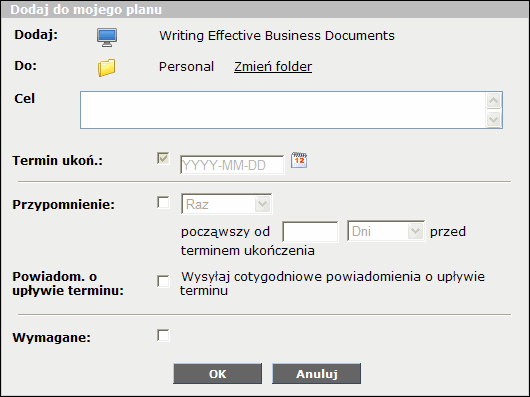
- Kliknij opcje Zmien folder. Wyswietli sie okno Zmien folder:
- Wybierz opcje Plan rozwoju.
- Kliknij przycisk OK. Okno Zmien folder zostanie zamkniete.
- Wprowadz Cel, czyli zalozenia, jakie maja zostac zrealizowane dzieki danemu zasobowi nauczania.
- W razie potrzeby wprowadz Termin ukonczenia z kalendarza.
Uwaga: Kierownik moze zmienic te date.
- W razie potrzeby ustaw Przypomnienie, aby automatycznie otrzymac jedna lub cyklicznie otrzymywac wiadomosc e-mail.
Uwaga: W przypadku wlaczenia funkcji przypomnienia nalezy równiez podac, na ile dni przed terminem ukonczenia zasobu ma zostac wyslana pierwsza lub jednorazowa wiadomosc e-mail z przypomnieniem. Wiadomosc e-mail z przypomnieniem zawiera bezposrednie lacza do zasobu nauczania oraz strony podsumowania.
- W razie potrzeby wybierz opcje
 Wymagane.
 Uwaga: To ustawienie nie wplywa na sposób dzialania aplikacji, lecz sluzy do raportowania. Wprowadza ono rozróznienie zasobów wymaganych od opcjonalnych.
- Opcjonalnie wybierz opcje Powiadomienia o uplywie terminu, aby wysylane byly cotygodniowe przypomnienia w razie nieukonczenia zasobu w okreslonym terminie.
- Kliknij przycisk OK. Zasób zostanie wyswietlony w folderze Plan rozwoju w obszarze MÓJ PLAN.
- Jesli nie ma dalszych zasobów do dodania, nalezy wyslac Plan rozwoju do zatwierdzenia.