
|
|
|


Dodawanie komentarzy do strony Podsumowanie
Komentowanie ksiazki, kursu albo innego zasobu SkillSoft jest mozliwe bezposrednio na stronie Podsumowanie danego zasobu.
Uwaga: Tylko uzytkownicy inGenius moga komentowac. Aby uzyskac informacje o konfiguracji profilu inGenius, zob. Tworzenie profilu inGenius.
W celu dodania komentarzy na stronie Podsumowanie:
- Na lewym panelu nawigacyjnym strony glównej panelu SkillPort kliknij przycisk Katalog. Wyswietlony zostanie ekran Katalog.
- Kliknij przycisk
 , aby rozwinac folder lub foldery zawierajace zasób, który ma zostac skomentowany.
 - Kliknij nazwe zasobu na liscie. Zostanie wyswietlona strona Podsumowanie zasobu.
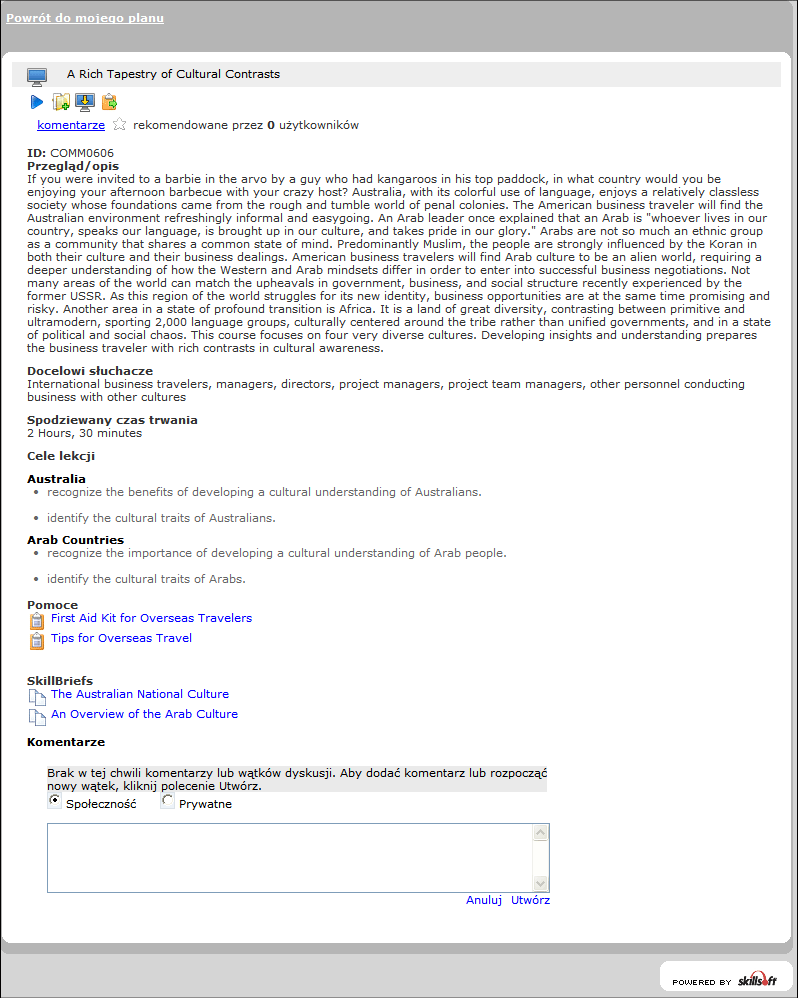
- Wybierz opcje
 Spolecznosc, aby udostepnic komentarz w swojej spolecznosci lub opcje Prywatny, aby pozostawic prywatny komentarz, niewidoczny dla innych uzytkowników.
 - Wprowadz komentarz.
Uwaga: W programie inGenius dozwolone sa wylacznie nastepujace znaki specjalne: ^()-_=~'@"£$|!?/,.#~+\
- Kliknij przycisk Utwórz. Komentarz pojawi sie na stronie Podsumowanie. Jesli zostala wybrana opcja udostepnienia komentarza spolecznosci, komentarz bedzie wyswietlany w wyszukiwaniach.
W celu dodania komentarzy przy uzyciu panelu SEARCH&LEARN™:
- Na stronie glównej programu SkillPort, na panelu SEARCH&LEARN™ w polu Szukaj wprowadz nazwe zasobu.
- W menu rozwijanym Kategoria wybierz typ zasobu z listy albo wybierz pozycje Wszystko.
- Wybierz swój jezyk z menu rozwijanego Jezyk.
- Kliknij przycisk Wyszukaj. Zostana wyswietlone wyniki.
- Kliknij nazwe zasobu na liscie. Zostanie wyswietlona strona Podsumowanie zasobu.
- Wybierz opcje Spolecznosc, aby udostepnic komentarz w swojej spolecznosci lub opcje Prywatny, aby pozostawic prywatny komentarz, niewidoczny dla innych uzytkowników.
- Wprowadz komentarz.
Uwaga: W programie inGenius dozwolone sa wylacznie nastepujace znaki specjalne: ^()-_=~'@"£$|!?/,.#~+\
- Kliknij przycisk Utwórz. Komentarz pojawi sie na stronie Podsumowanie. Jesli zostala wybrana opcja udostepnienia komentarza spolecznosci, komentarz bedzie wyswietlany w wyszukiwaniach.
W celu dodania komentarzy na stronie Najnowsza aktywnosc:
- Kliknij swoje imie i nazwisko w skrócie programu inGenius w menu z lewej strony. Zostanie wyswietlona strona Najnowsza aktywnosc.
- W sekcji Pokaz znajdz komentarz, do którego chcesz dodac wlasny komentarz.
- Kliknij lacze komentarza. Zostanie wyswietlona strona Podsumowanie zasobu.
- Wybierz opcje Spolecznosc, aby udostepnic komentarz w swojej spolecznosci lub opcje Prywatny, aby pozostawic prywatny komentarz, niewidoczny dla innych uzytkowników.
- Wprowadz komentarz.
- Kliknij przycisk Utwórz. Komentarz pojawi sie na stronie Podsumowanie. Jesli zostala wybrana opcja udostepnienia komentarza spolecznosci, komentarz bedzie wyswietlany w wyszukiwaniach.
W celu dodania komentarzy w strumieniu Najnowsza aktywnosc:
- Kliknij lacze komentarza w strumieniu Najnowsza aktywnosc w inGenius w menu z lewej strony. Zostanie wyswietlona strona Podsumowanie zasobu.
- Wybierz opcje Spolecznosc, aby udostepnic komentarz w swojej spolecznosci lub opcje Prywatny, aby pozostawic prywatny komentarz, niewidoczny dla innych uzytkowników.
- Wprowadz komentarz.
Uwaga: W programie inGenius dozwolone sa wylacznie nastepujace znaki specjalne: ^()-_=~'@"£$|!?/,.#~+\
- Kliknij przycisk Utwórz. Komentarz pojawi sie na stronie Podsumowanie. Jesli zostala wybrana opcja udostepnienia komentarza spolecznosci, komentarz bedzie wyswietlany w wyszukiwaniach.