
创建评估
您可以从头开始创建评估。然而,如果现有评估与所需的新结果非常相似,则可以复制现有评估,然后根据需要修改其内容。有关详细信息,请参阅复制评估。
创建评估
- 单击导航栏上的内容 > 评估。
此时会显示“评估经理”。
- 单击新建评估。
此时会显示“新建评估”页面。
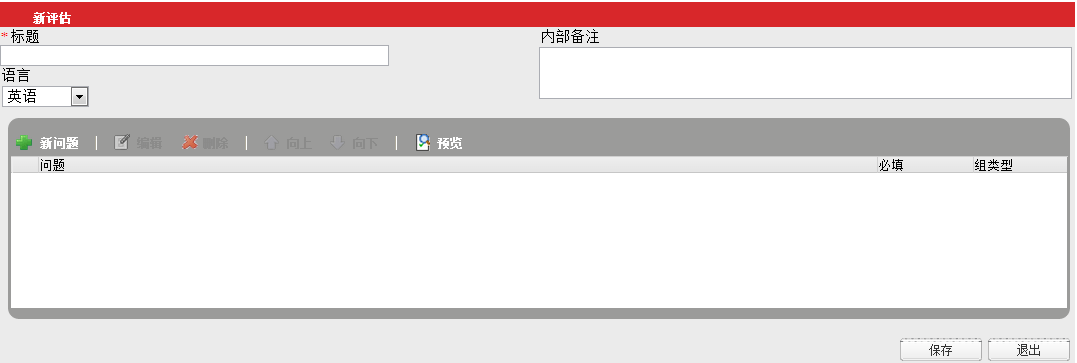
- 输入评估的信息:
字段
说明
标题
(必填)为此评估输入标题。最大长度是 255 个字符。
内部备注
输入管理员的任何内部信息。用户看不到此文本。最大长度是 4000 个字符。
语言
选择向用户显示评估所用的语言。
- 单击新问题。
此时会显示“新问题”对话框。
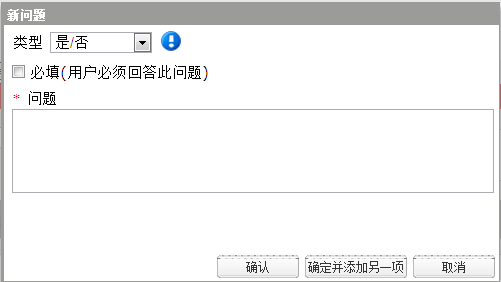
- 在类型中,从下拉列表中选择问题类型。
有效选项包括是/否、利克特量表、下拉和文本输入。您在其中输入问题信息的字段因从下拉列表中选择的问题类型而异。
- 问题的最大长度是 500 个字符。
- 对文本类型问题的最大答案长度是 4000 个字符。
- 选择必填可指定问题为必填问题。
- 在表格中输入问题文本,然后单击相应的后续步骤:
- 确定:输入问题,并返回至“新建评估”屏幕。
- 确定并添加另一个:输入问题并显示下一条目的新问题表。
- 取消:关闭新问题表并返回至“新建评估”屏幕。
注意:创建评估时,可以单击预览来预览评估究竟是如何呈现给用户的。预览后,可以使用菜单选项来编辑、删除问题,或通过在列表中向上或向下移动问题来重新排列它们。
- 单击保存可保存评估。
- 单击退出可返回到“评估经理”。
现在,“评估经理”的列表中将显示新评估。
- 将评估链接到一个或多个学习材料。
Last Updated:
1/20/2014 4:41:16 PM