
创建自定义凭据
通过选择的符合定义的技能组合或业务行动计划的材料,可以创建自定义凭据。通过开发这些内部(“自定义”)凭据,组织可以确保工人具备特定的工作技能,这些技能在支持公司在他们部门内的工作方向方面是必不可少的。
注意:您只能创建公司级别的凭据。高级组不支持凭据创建。
创建自定义凭据
- 单击导航栏上的内容 > 凭据。
此时会显示“凭据管理器”页面。
- 在自定义凭据中,单击新凭据。
此时会显示“新凭据”对话框。
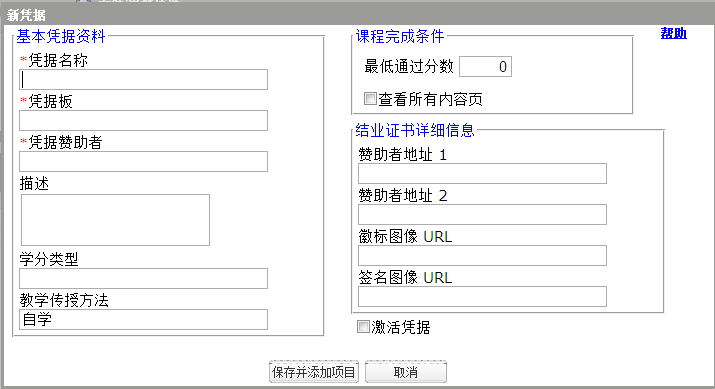
- 使用提供的字段输入有关凭据的信息:
字段
描述
凭据名称
凭据的名称。该名称将显示在 Skillport UI 中。这是必填字段。凭据名称必须少于或等于 60 个字符,并且不能包含加号 (+)。
凭据板
专业协会中制定主题标准、政策和凭据要求的专家组。这是必填字段。板名称必须少于或等于 60 个字符,并且不能包含加号 (+)。
凭据赞助者
凭据板批准的用于实施凭据要求的组织。这是必填字段。赞助者名称必须少于或等于 60 个字符,并且不能包含加号 (+)。
描述
对凭据的描述。该描述对主凭据页面上的凭据显示。该描述必须少于或等于 1,000 个字符,并且不能包括加号 (+)。
学分类型
因凭据类型而异的学分单位。学分类型必须少于或等于 50 个字符,并且不能包括加号 (+)。
学分类型的示例有:
- NASBA:CPE
- PMI:PDU
- ISM:面授课时
- CFP:CE
教学传授方法
教学方法。该值必须少于或等于 150 个字符,并且不能包括加号 (+)。
对于 NASBA,此字段的默认值是“自学”。其他值包括“现场组”、“基于网络的组”、“讲课”、“电话会议”等等。
课程完成条件(最低通过分数)
课程完成条件包括最低通过分数设置和查看所有内容页面(如果已选)。学员为了获得课程学分而必须达到的最低分数必须是 0 至 100(含)的整数。
注意:评估课程完成情况的规则如下:如果选中“查看所有内容页面”复选框(紧接着在下文描述),则课程完成情况将取决于是否满足以下条件:
- 学员的分数等于或大于您在“及格分数”字段中设置的分数,并且
- 学员查看了课程中的所有页面
如果没有选中“查看所有内容页面”复选框(紧接着在下文描述),则仅当学员的分数等于或大于您在此“最低通过分数”字段中设置的分数时,课程才算完成。
查看所有内容页面
学员是否必须浏览课程的每一页,才能获得该课程的分数。可能的值为“真”或“假”,默认值为“假”。
注意:最低通过分数(上述)。
赞助者地址 1
显示在凭据证书上的地址的第一行。该地址必须少于或等于 199 个字符,并且不能包含加号 (+)。
赞助者地址 2
显示在凭据证书上的地址的第二行。该地址必须少于或等于 199 个字符,并且不能包含加号 (+)。
徽标图像 URL
对凭据证书使用的证书徽标的简单文件名。文件名必须少于或等于 49 个字符,并且不能包含加号 (+) 或双引号 ( " ) 字符。例如,要使用名为 CompanyX_Logo.gif 的图形文件中的图像,请将 CompanyX_Logo.gif 指定为该字段的值。
该图形文件必须是.jpg 或 .gif 文件,并且必须是 240 像素(长)X 86 像素(高)。
注意:您必须将该图形文件复制到 SkillportFE\custom\<SName> 目录中,其中 <SName> 是 Skillport 公司的“公司简称”的值,显示在主管理员内部。
签名图像 URL
为凭据证书使用的签名的文件名。该文件应包含证书的自定义签名的图像。文件名必须小于或等于 149 个字符,并且不能包含加号 (+) 或双引号 ( " ) 字符。例如,要使用名为 CompanyX_Signature.gif 的图形文件中的图像,请将 CompanyX_Signature.gif 指定为该字段的值。
该图形文件必须是.jpg 或 .gif 文件,并且必须是 240 像素(长)X 86 像素(高)。
注意:您必须将该图形文件复制到 SkillportFE\custom\<SName> 目录中,其中 <SName> 是 Skillport 公司的“公司简称”的值,显示在主管理员内部。
激活凭据
选择此复选框将激活凭据,并且使凭据对用户可用。
- 单击保存并添加项目,创建凭据。
此时会显示“编辑凭据”页面,您可使用此页面为凭据添加材料。
注意:创建凭据后,必须为凭据添加课程,然后激活凭据,以便使凭据对用户可用。(默认情况下,凭据处于停用状态。)
- 为凭据添加材料。