
将文件夹和材料复制到其他文件夹
您可以将现有文件夹和材料复制到允许修改内容的任何其他文件夹。如果无法修改文件夹的内容,则此文件夹会显示锁定图标 ( )。常备 Skillsoft 目录中的文件夹处于锁定状态。
虽然无法修改库存目录中的文件夹,但您可以将其内容复制到自定义文件夹,然后便可以通过删除和重组副本进行修改。
注意:对常备 Skillsoft 目录中的文件夹制作副本后,此副本将不再随此库存目录文件夹的添加或删除而同步发生变化。当向库存目录文件夹添加课程或从中删除课程时,这些更改不会应用于此文件夹的副本。这些更改需要手动应用到所复制的文件夹。但是,课程更新会应用到整个系统,包括自定义文件夹。
将文件夹和材料复制到文件夹
- 单击导航栏上的内容 > 库。
此时将显示目录管理器。
- 在“浏览目录”窗格中,通过浏览或搜索找到要向其复制一个或多个文件夹或材料的文件夹。
- 将鼠标移到此文件夹的标题上,然后单击随后出现的编辑内容链接(如下所示)。
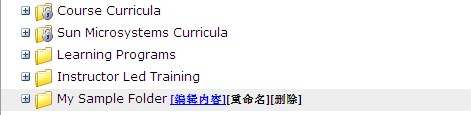
(“编辑内容”链接仅会显示在允许修改内容的文件夹旁。)
此时将筛选右侧编辑内容窗格的内容,以便仅显示受影响的文件夹。
- 同样在“浏览目录”窗格中,通过浏览或搜索找到要复制的文件夹或材料,然后将其选中。
注意:要选中多个文件夹或材料,请按住 Shift 并单击或按住 Ctrl 并单击。另请注意,您可以选择文件夹和材料组合,而不是只能选择其中一种。
- 将左侧窗格中的所选文件夹和材料拖到右侧编辑内容窗格中的目标位置,然后将其放在此处。(如果将鼠标移到收起的子文件夹上,它将自动展开以便您将材料放在其内部。)
或者,也可以这样复制材料:在左侧窗格中将其选中,在右侧窗格中选择一个目标文件夹,然后单击
 。
。文件夹和材料将复制到目标文件夹。
注意:在完成对目录的更改后,必须单击退出以退出目录管理器。单击退出后会更新目录以反映所做的更改。
Last Updated:
1/20/2014 4:40:22 PM