
创建 ELO
外部学习对象 (ELO) 是对如下所示等学习活动或资源的引用
- 行业协会的成员资格
- 对报刊杂志(或其中的文章)的订阅
- 在岗或离岗体验
- 网站(例如,http://www.mywebsite.com/usefulinfo.html)
- Internet 新闻组
- 内部政策和程序手册(例如,http://www.mywebsite.com/manuals/newemployeemanual.pdf)
外部学习对象可以显示在目录中,并可使用 SEARCH&LEARN 进行搜索。但是,SkillPort 无法按学员跟踪其完成情况。
创建 ELO
- 单击导航栏上的内容 | 目录。
此时将显示目录管理器。
- 在“浏览目录”窗格中,通过浏览或搜索找到要在其中创建外部学习对象的文件夹。
注意:您可以向除顶级目录文件夹外任何可修改的文件夹添加外部学习对象。
- 将鼠标移到此文件夹的标题上,然后单击随后出现的编辑内容链接(如下所示)。
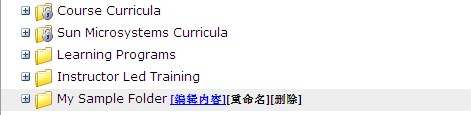
(“编辑内容”链接仅会显示在允许修改内容的文件夹旁。)
此时将筛选右侧编辑内容窗格的内容,以便仅显示受影响的文件夹。
- 在编辑内容窗格中选中该文件夹,然后单击窗格右上角的新 ELO。
- 在新建外部学习对象 (ELO) 对话框中,输入新 ELO 的信息(必填字段以型号 (*) 表示。):
- 对于标题,请输入一个标题。
- 对于有效 URL,请输入学员可用来访问 ELO 的 URL。
注意:必须为静态 URL(不允许传递参数或变量),而且必须以 http:// 或 https:// 开头。此外,如果 URL 所指向的资源由 Skillsoft 托管,则此 URL 必须指向 PDF 文件或不包含脚本的 HTML 页面。不允许使用 Microsoft Office 文档(包括转换为 HTML 的文档)。如果要指向文件类型属禁用之列的资源,则必须将其托管在外部服务器上(即指定外部 URL)。
- 对于 ID,请输入唯一标识符。如对话框中所示,系统将为标识符自动分配“elo_”前缀。
- 对于说明,请输入对 ELO 的说明。
- 对于目标,请输入 ELO 用于满足的一个或多个学习目标。
- 单击保存。
此时将创建 ELO。
注意:在完成对目录的更改后,必须单击退出以退出目录管理器。单击退出后会更新目录以反映所做的更改。当 ELO 显示在目录中后,任何已分配到 ELO 父文件夹(直接或间接)的学员都可以访问此 ELO。
- 如有必要,请根据需要将 ELO 分配给用户和组。有关详细信息,请参阅分配和取消分配课程。
Last Updated:
1/20/2014 4:41:12 PM