
创建文件夹
您可以在允许修改内容的任何文件夹中创建自定义文件夹。如果无法修改文件夹的内容,则此文件夹会显示锁定图标 ( )。
)。
创建自定义文件夹
- 单击导航栏上的内容 | 目录。
此时将显示目录管理器。
- 在“浏览目录”窗格中,通过浏览或搜索找到要在其中创建自定义文件夹的文件夹。
- 将鼠标移到此文件夹的标题上,然后单击随后出现的编辑内容链接(如下所示)。
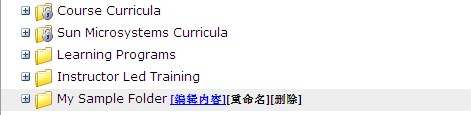
(“编辑内容”链接仅会显示在允许修改内容的文件夹旁。)
此时将筛选右侧编辑内容窗格的内容,以便仅显示受影响的文件夹。
- 在编辑内容窗格中选中该文件夹,然后单击窗格右上角的新文件夹。
- 在“新文件夹”对话框中,输入新文件夹的名称。
文件夹名称可以大于或等于 100 个字符,并且允许除双引号 ("") 和反斜杠 (\) 外,所有可使用键盘输入的字母数字字符和特殊字符。此外,相对于目录中同一位置的所有其他文件夹来说,此名称必须唯一。但是,系统在确定是否唯一时会区分大小写;例如,“Sample Curricula”和“Sample curricula”视为两个唯一名称。
- 单击确定。
文件夹已创建完成,您现在可以根据需要填充子文件夹和材料。空文件夹不会显示在目录中。有关详细信息,请参阅将文件夹和材料复制到其他文件夹。
注意:在完成对目录的更改后,必须单击退出以退出目录管理器。单击退出后会更新目录以反映所做的更改。
Last Updated:
1/20/2014 4:40:27 PM